MyBuilding
1. Introducción
El presente manual pretende ser un complemento, y no un sustituto, de los manuales de Microsoft Dynamics 365 Business Central. Para aquellos campos, ventanas o funcionalidades que no aparezca en este documento, remitimos al manual estándar de Microsoft Dynamics 365 Business Central.
Se incluyen ejemplos prácticos, con los datos de la empresa de demostración.
Antes de comenzar a trabajar con MyBuilding es necesario configurar de antemano todos aquellos aspectos utilizados por el módulo de gestión de empresas constructoras, como puede ser la importación de archivos BC3.
2. Licenciamiento
Esta APP dispone de una licencia de prueba gratuita de 15 días, para poder activarla siga los pasos indicados en el siguiente documento: Pulse aquí para acceder En caso de tener cualquier duda - dificultad, puede contactar con nosotros a través de este mail: info@grupoactive.es y le ayudaremos a activarla.
3. Selección de informes
Con la selección de informes podrá indicar qué formatos utilizará MyBuilding a la hora de imprimir cada uno de los informes.
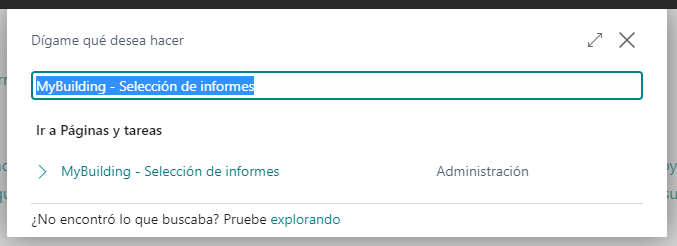
Para acceder a la selección de informes, escriba “MyBuilding - Selección de informes” en el buscador de Business Central.
En la selección de informes, podrá indicar el formato que utilizará MyBuilding a la hora de imprimir cada uno de los informes. Para un mismo informe podrá indicar varios formatos, indicando en qué orden deben imprimirse los mismos.
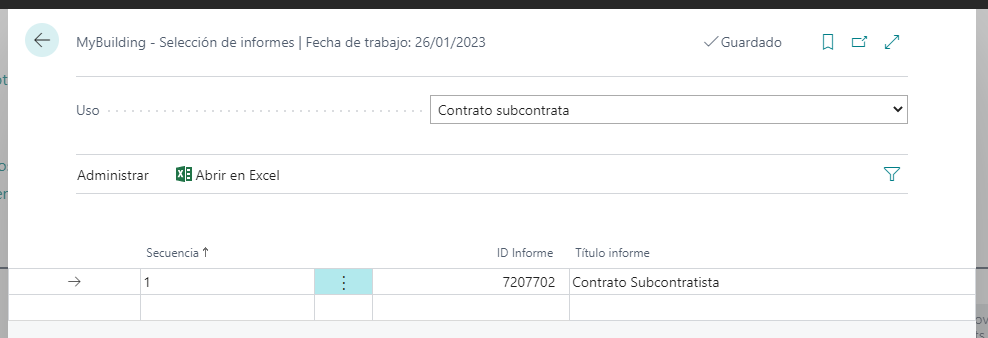
El campo “Uso” define el informe para el que se está seleccionando un formato. Los distintos usos disponibles son:
- Contrato subcontrata.
- Contrato suministros.
- Proforma venta.
- Certificación.
4. Configuración de MyBuilding
En la ficha de configuración de MyBuilding podrá parametrizar cómo se comportará el módulo de gestión de empresas constructoras a la hora de gestionar los proyectos.
Para acceder a la configuración de MyBuilding, escriba “Configuración MyBuilding” en el buscador de Business Central.
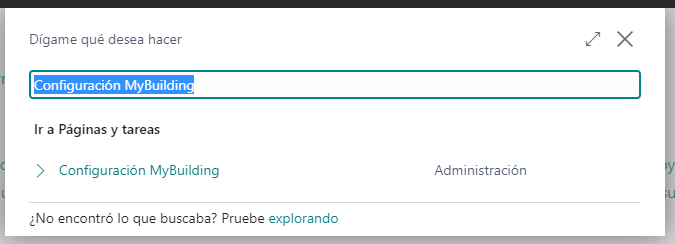
La configuración de MyBuilding está dividida en varios apartados:
- Estudios
- Imágenes
- Aprovisionamiento
- Certificación
- Flujos de aprobación
- Cierres de obra mensual
- Retenciones
- Avales
5. Estudios
La configuración de estudios influye en la forma en la que MyBuilding gestiona los estudios de obra y la importación de archivos BC3.
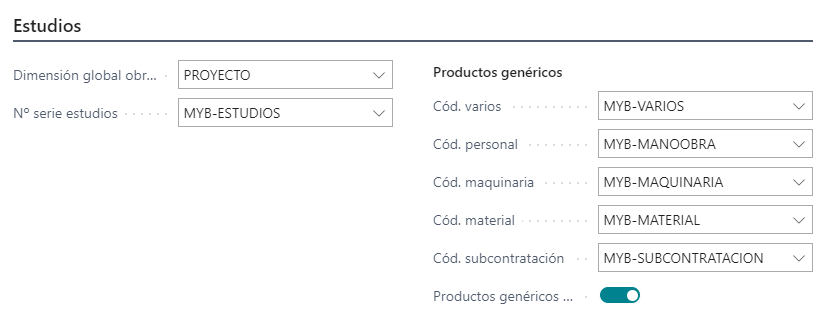
Parámetros de configuración de estudios
En el apartado de estudios, es posible configurar los siguientes parámetros:
- Dimensión global obras: permite indicar qué dimensión global corresponde a la dimensión que identifica cada una de las obras.
Utilizando una dimensión global para identificar a las obras se habilita la posibilidad de detallar el análisis de resultados por cada una de las obras, si así se desea (para más información puede consultar el manual de trabajo con dimensiones globales de Business Central).
- Nº serie estudios: especifica la serie que utilizará el sistema para numerar de forma automática los estudios de obra que se den de alta en el sistema.
En el subapartado de productos genéricos, es posible configurar los productos que MyBuilding utilizará en caso en que se desee trabajar con productos genéricos.
Al trabajar con productos genéricos, MyBuilding, al importar un estudio de obra a partir de un archivo BC3, no creará un producto por cada uno de los descompuestos que formen parte del estudio, sino que a cada descompuesto le asignará un producto genérico, en función de la naturaleza del descompuesto.
NOTA: Se aconseja trabajar con productos genéricos para evitar que en el listado de productos se inserten referencias innecesarias cuando se importe un archivo BC3.
Para habilitar el uso de productos genéricos, debe activar la marca en el campo “Productos genéricos al importar of. Externa” y, a continuación, asignar una referencia de producto para cada una de las naturalezas (varios, personal, maquinaria, material y subcontratación).
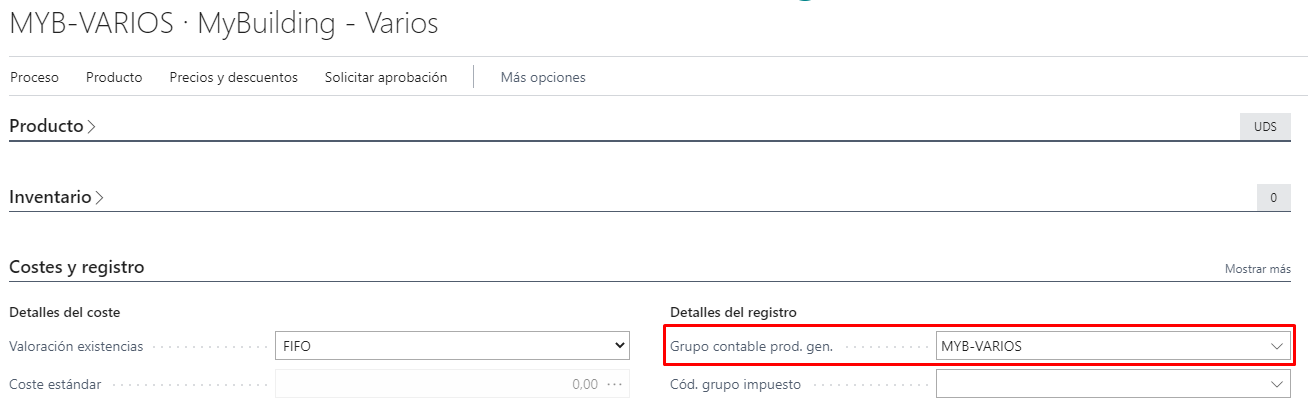
Únicamente podrá asignar a cada naturaleza un producto que pertenezca a dicha naturaleza. La naturaleza a la que pertenece cada producto viene determinada por el grupo contable producto general que este tenga informado en su ficha.
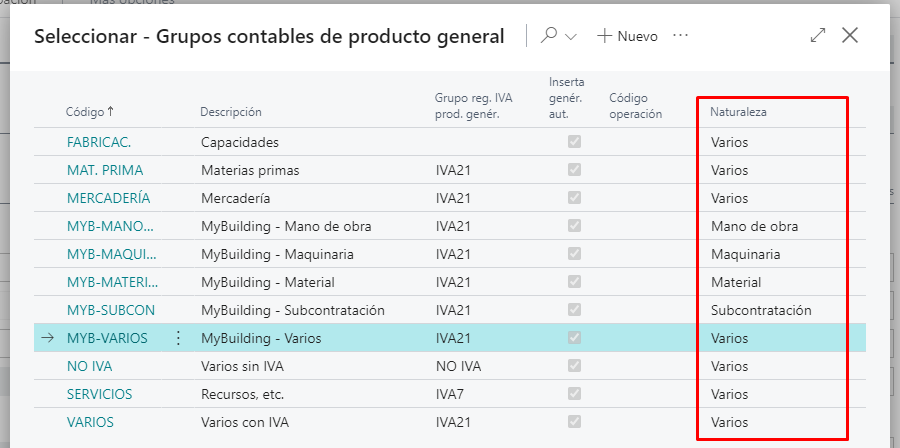
En el listado de grupos contables de producto general podrá indicar la naturaleza que le corresponde a cada uno de los grupos contables, utilizando para ello la columna “Naturaleza”.
6. Imágenes
La configuración de imágenes influye en los iconos que mostrará MyBuilding a la hora de visualizar los estudios y presupuestos de obra. Los iconos le ayudarán a diferenciar los capítulos, subcapítulos y partidas de sus estudios.
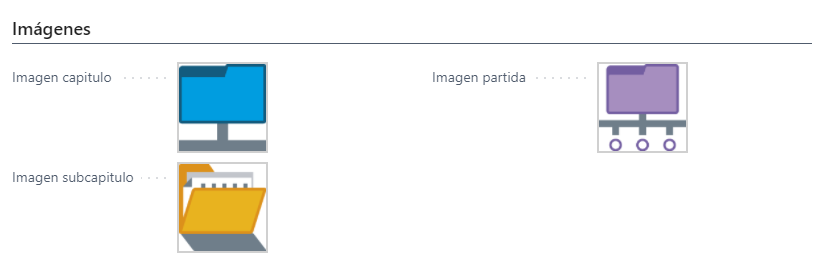
Parámetros de configuración de imágenes
Para cambiar la imagen que MyBuilding utilizará para identificar los capítulos, subcapítulos o partidas, debe situar el cursor sobre la imagen correspondiente.
Al hacerlo, aparecerá el mensaje “Seleccionar imagen”.
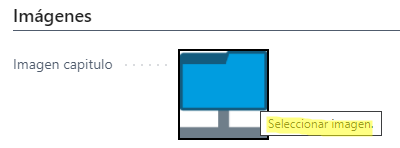
Al hacer click aparecerá una ventana en la que podrá seleccionar un archivo de imagen y cargarlo en el sistema, de forma que MyBuilding, a la hora de visualizar los estudios y presupuestos de obra, utilizará la imagen que ha seleccionado.
7. Aprovisionamiento
La configuración de aprovisionamiento influye en la forma en la que MyBuilding gestionará la compra de suministros y subcontrataciones, por ejemplo, bloqueando aquellos proveedores que no estén homologados.
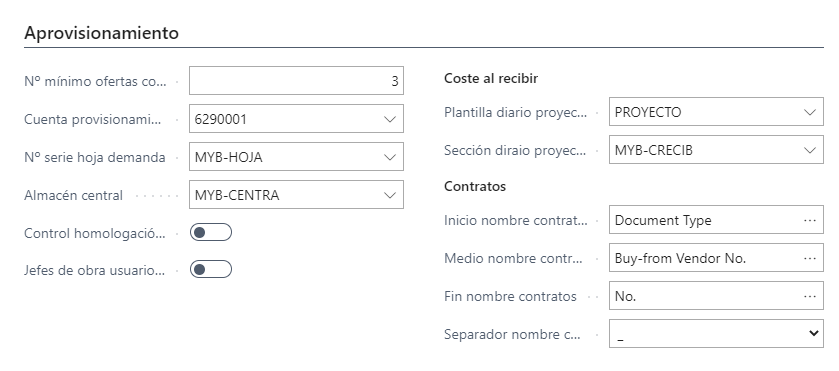
Parámetros de configuración de aprovisionamiento
En el apartado de aprovisionamiento, es posible configurar los siguientes parámetros:
- Nº mínimo ofertas compra: especifica el número de ofertas de compra que sugerirá el sistema por defecto a la hora de solicitar presupuesto a proveedores. Indique el número de proveedores que suele consultar normalmente a la hora de comprar suministros o subcontratar.
- Cuenta provisionamiento costes: especifica la cuenta contra la que el sistema registrará los asientos de aprovisionamiento de costes (para más información, vea el subapartado de albaranes de compra pendientes de facturar en el apartado de cierres de obra).
- Nº serie hoja demanda: especifica el número de serie que el sistema utilizará para numerar las hojas de demanda que genere a la hora de comprar suministros o subcontratar (para más información vea el apartado de plan de aprovisionamiento).
- Almacén central: especifica, en el caso en el que trabaje con un almacén central, cuál es el código de almacén que le corresponde a dicho almacén central. El almacén central se utiliza en casos de aprovisionamiento mediante transferencia (para más información vea el subapartado de transferencias en el apartado de plan de aprovisionamiento).
- Control homologación proveedores: especifica si el sistema debe controlar la homologación de los proveedores (para más información vea el subapartado de homologación de proveedores en el apartado de plan de aprovisionamiento).
- Jefes de obra usuario limitado: especifica si los jefes de obra trabajarán con usuarios completos o con usuarios limitados. En el caso en que los jefes de obra trabajen con usuarios completos, serán ellos mismos quienes registraran los costes de proyecto directamente. En caso contrario, es decir, en el caso en que los jefes de obra trabajen con usuario limitados, será el sistema quien registre los costes de proyecto. En ambos casos el resultado será el mismo.
Dentro del subapartado de coste al recibir, es posible configurar los siguientes parámetros:
- Plantilla diario proyectos: Especifica la plantilla de diario de proyectos que el sistema utilizará para registrar los costes al recibir.
- Sección diario proyectos: Especifica la sección de diario de proyectos que el sistema utilizará para registrar los costes al recibir.
Para más información, vea el subapartado de coste al recibir versus coste al facturar del apartado de plan de aprovisionamiento.
Dentro del subapartado de contratos, es posible configurar los siguientes parámetros:
- Inicio nombre contratos: Especifica el campo que el sistema utilizará para nombrar los ficheros de los contratos de suministro o a subcontratistas, en concreto especifica el valor que aparecerá al principio del nombre de los ficheros.
- Medio nombre contratos: Especifica el campo que el sistema utilizará para nombrar los ficheros de los contratos de suministro o a subcontratistas, en concreto especifica el valor que aparecerá en la parte central del nombre de los ficheros.
- Fin nombre contratos: Especifica el campo que el sistema utilizará para nombrar los ficheros de los contratos de suministro o a subcontratistas, en concreto especifica el valor que aparecerá al final del nombre de los ficheros.
- Separador nombre contratos: Especifica el carácter que se utilizará como separador entre cada una de las partes del nombre de los contratos (inicio, medio y fin).
8. Certificación
La configuración de certificación influye en las cuentas contables que utilizará el sistema a la hora de facturar certificaciones y a la hora de aprovisionar el avance de obra pendiente de certificar.

Parámetros de configuración de certificación
En el apartado de certificación, es posible configurar los siguientes parámetros:
- Cuenta fact. Certificaciones: Especifica la cuenta contable que utilizará el sistema a la hora de facturar certificaciones (para más información vea el subapartado de facturación de certificaciones en el apartado de producción y certificación).
- Cuenta obra pdte. Certificar: Especifica la cuenta contable contra la que el sistema generará los asientos de aprovisionamiento de avance obra pendiente de certificar (para más información vea el subapartado de aprovisionamiento de producción pendiente de certificar en el apartado de cierres de obra).
9. Flujos de aprobación
La configuración de flujos de aprobación influye en los mensajes que se enviarán a las personas implicadas cuando tengan lugar los flujos de aprobación de los estudios de obra.

En el apartado de flujos de aprobación, es posible configurar los siguientes parámetros:
- Cuerpo mensaje nueva aprobación: Especifica el mensaje que se enviará cuando se solicite la aprobación de un estudio de obra.
- Cuerpo mensaje aprobación aceptada: Especifica el mensaje que se enviará cuando la solicitud de aprobación de un estudio de obra haya sido aceptada.
- Cuerpo mensaje aprobación rechazada: Especifica el mensaje que se enviará cuando la solicitud de aprobación de un estudio de obra haya sido rechazada.
- Cuerpo mensaje aprobación cancelada: Especifica el mensaje que se enviará cuando la solicitud de aprobación de un estudio de obra haya sido cancelada.
Para más información vea el subapartado de flujos de aprobación de estudios en el apartado de estudios.
10. Cierres de obra mensual
La configuración de los cierres de obra mensuales influye en la cuentas contables, diarios, números de serie, etc… que utilizará el sistema a la hora de realizarse los cierres de obra mensuales.

Parámetros de configuración de cierres de obra mensuales
En el apartado de cierres de obra mensuales, es posible configurar los siguientes parámetros:
- Cuenta contable CE: Especifica la cuenta contable contra la que se generarán los asientos de reparto de coste de estructura.
- Proyecto CE: Especifica el número de proyecto que identifica al proyecto que se utilizará para imputar los costes de estructura.
- Plantilla diario proyecto general: Especifica la plantilla de diario general de proyectos que debe utilizar el sistema al generar los asientos durante el proceso de cierre de obra mensual.
- Sección diario proyecto general: Especifica la sección de diario general de proyectos que debe utilizar el sistema al generar los asientos durante el proceso de cierre de obra mensual.
- Plantilla diario proyecto: Especifica la plantilla de diario de proyectos que debe utilizar el sistema al generar los asientos durante el proceso de cierre de obra mensual.
- Sección diario proyecto: Especifica la sección de diario de proyectos que debe utilizar el sistema al generar los asientos durante el proceso de cierre de obra mensual.
- Plantilla diario general: Especifica la plantilla de diario general que debe utilizar el sistema al generar los asientos durante el proceso de cierre de obra mensual.
- Sección diario general: Especifica la sección de diario general que debe utilizar el sistema al generar los asientos durante el proceso de cierre de obra mensual.
- Nº serie reparto CE: Especifica la serie que el sistema utilizará para asignar los números de documento en los asientos de reparto de los costes de estructura.
- Nº serie producción pendiente de certificar: Especifica la serie que el sistema utilizará para asignar los números de documento en los asientos de acopio de producción pendiente de certificar.
- Nº serie acopios: Especifica la serie que el sistema utilizará para asignar los números de documento en los asientos de acopio de albaranes de compra pendientes de facturar.
- Nº serie amortizaciones: Especifica la serie que el sistema utilizará para asignar los números de documento en los asientos de amortización de descompuestos.
11. Retenciones
La configuración de retenciones influye en la forma en la que el sistema registrará las retenciones que se aplican sobre los alquileres.
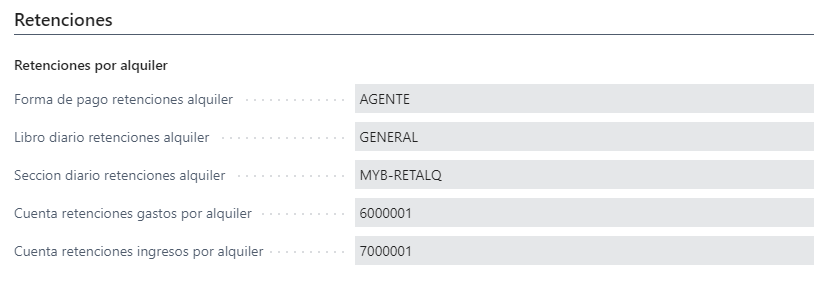
En el apartado de configuración de retenciones, es posible configurar los siguientes parámetros:
- Forma pago retenciones alquiler: Especifica la forma de pago que se utilizará para reflejar que una operación conlleva retenciones por alquiler.
- Libro diario retenciones alquiles: Especifica la plantilla de diario general que utilizará el sistema para registrar los asientos de retenciones por alquiler.
- Sección diario retenciones alquiler: Especifica la sección de diario general que utilizará el sistema para registrar los asientos de retenciones por alquiler.
- Cuenta retenciones gastos por alquiler: Especifica la cuenta contable contra la que el sistema registrará los asientos de gastos derivados de los alquileres.
- Cuenta retenciones ingresos por alquiler: Especifica la cuenta contable contra la que el sistema registrará los asientos de ingresos derivados de los alquileres.
12. Avales
La configuración de avales influye en la forma en la que el sistema registrará los asientos derivados de la gestión de los avales.

En el apartado de configuración de avales, es posible configurar los siguientes parámetros:
- Libro diario avales: Especifica la plantilla de diario general que utilizará el sistema para registrar los asientos derivados de la gestión de los avales.
- Sección diario avales: Especifica la sección de diario general que utilizará el sistema para registrar los asientos derivados de la gestión de los avales.
13. Administración de características de myBuilding
Nos permite habilitar funcionalidades avanzadas que permitan que la herramienta se adapte mejor a nuestras necesidades.
Tras acceder a la página, observamos un listado con las diferentes características disponibles, en el que podemos comprobar si la característica está habilitada y desde cuándo.

Para activar una característica, debemos seleccionarla en el listado y utilizar la acción que aparece en la parte superior.
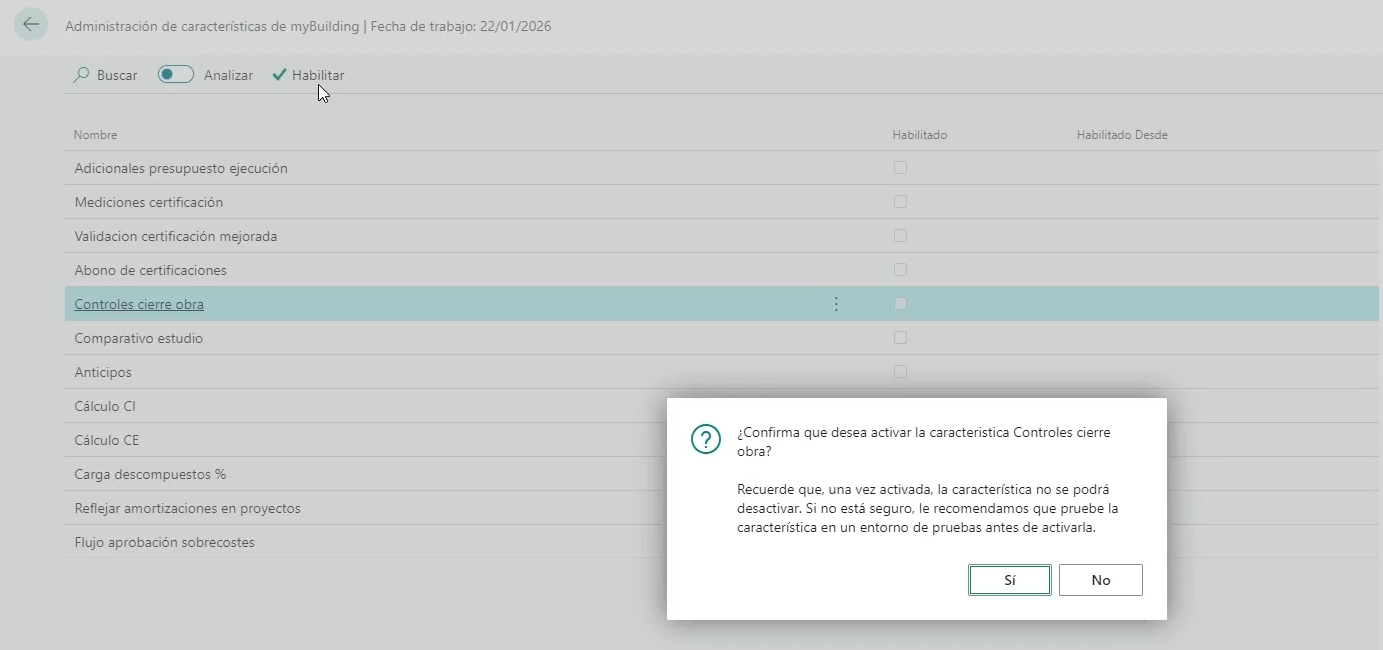
Aspectos a tener en cuenta a la hora de habilitar una característica:
- Una vez que la característica se ha habilitado, no se podrá volver a deshabilitar.
- Es recomendable primero activarla en un entorno de pruebas, donde podamos comprobar que su funcionamiento es el esperado.
- Una vez comprobamos que se ajusta a nuestras necesidades, activaremos la característica en el entorno de producción.
- Se activan por empresa, podremos tener diferentes características dentro de un mismo entorno para diferentes empresas.
14. Alta de proyectos
Gracias al módulo de gestión de empresas constructoras podrá dar de alta cada una de sus obras y, con el paso del tiempo, desarrollar una base de datos de proyectos que podrá utilizar como referencia para mejorar en multitud de aspectos, por ejemplo, la toma de decisiones.
14.1 Listado de proyecto
El listado de proyectos le permitirá acceder a todos y cada uno de los proyectos que haya dado de alta en el sistema. Los proyectos se reparten en tres listados, según su estado:
- Listado de proyectos en estudio: recoge aquellos proyectos para los que, hasta el momento, el cliente no ha aceptado un presupuesto. En este listado estarán los proyectos que estén en fase de estudio y/o los proyectos en los que se esté negociando el presupuesto.
Inicialmente, todos los proyectos que se dan de alta en el sistema están en estado “en estudio”, por lo que aparecerán en este listado. - Listado de proyectos aceptados: recoge aquellos proyectos para los que el cliente ya ha aceptado un presupuesto. En este listado estarán los proyectos que se estén reestudiando, planificando o ejecutando.
- Listado de proyectos terminados: recoge aquellos proyectos que se han dado por terminados.
Puede acceder a cada uno de los listados de proyectos utilizando el buscador de Business Central.

14.2 Ficha de proyecto
En la ficha de proyecto podrá encontrar e informar todos los detalles relevantes para la gestión de las obras.
Para acceder a la ficha de un proyecto, basta con pulsar en el número correspondiente de la columna de números de proyecto que aparece en el listado de proyectos.

Al pulsar en el número de un proyecto, el sistema mostrará la ficha del proyecto al que corresponde el número pulsado.
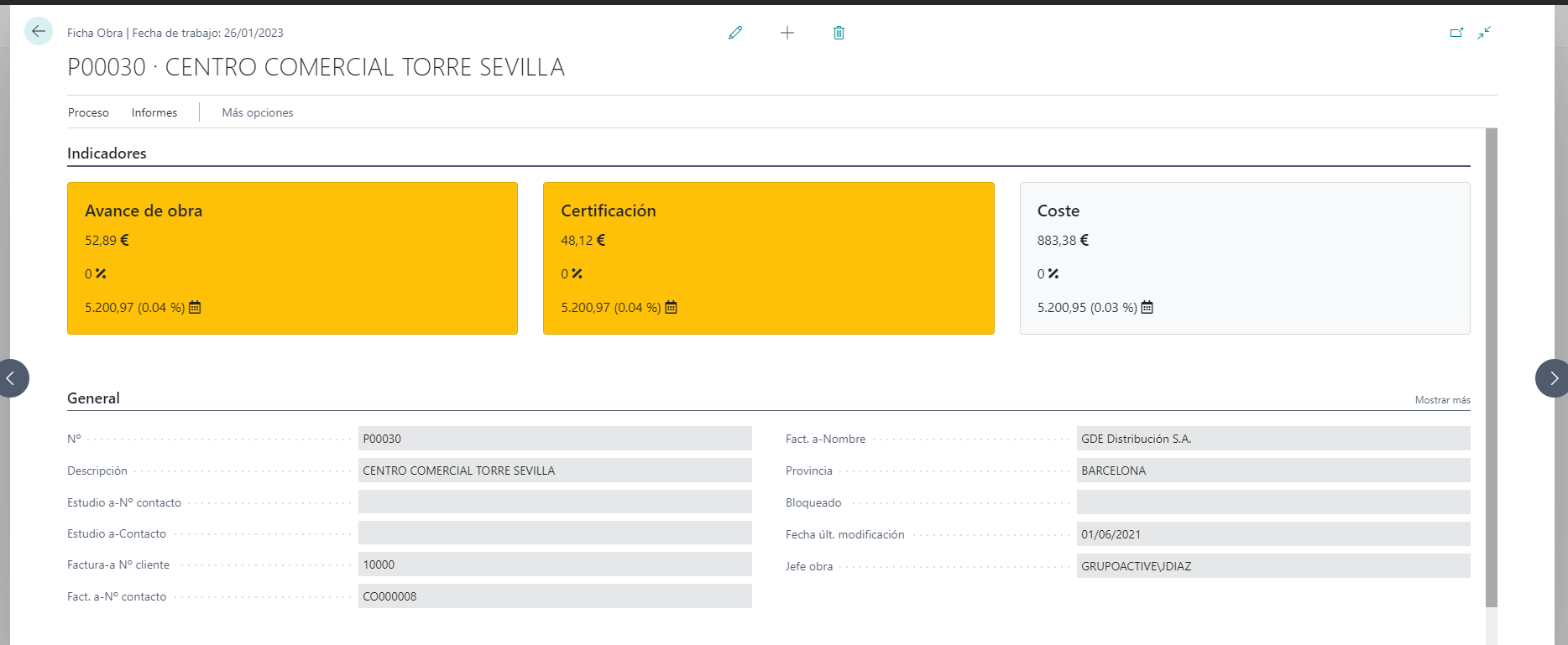
En la ficha de proyecto podrá encontrar los siguientes apartados:
- Indicadores.
- General.
- Registro.
- Plazos.
- Seguimiento.
- Obra pública.
- Comercio exterior.
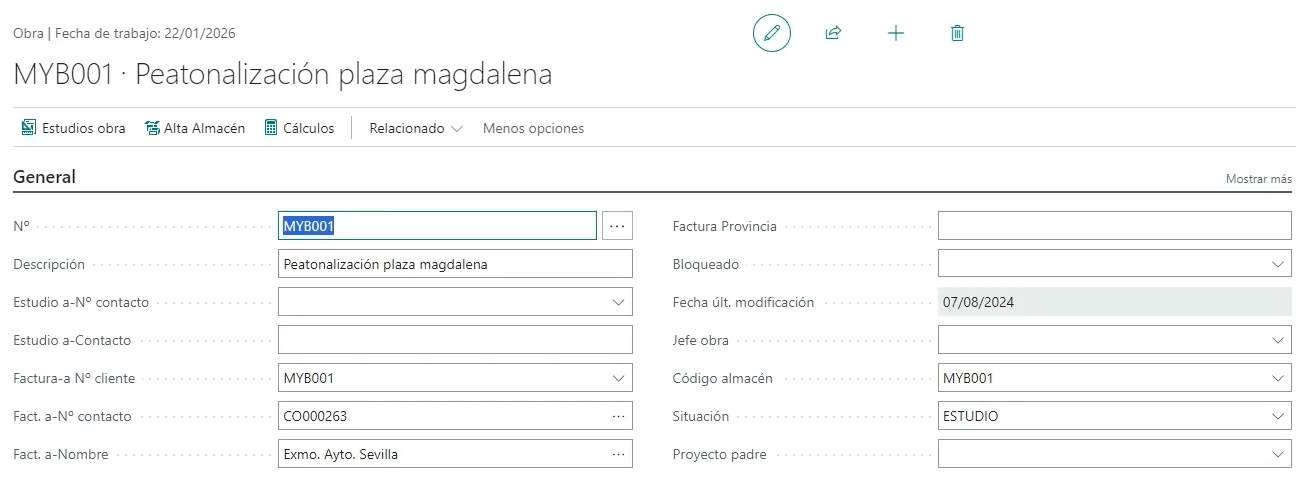
Cómo definir una estructura de proyectos padres y proyectos hijos para analizar varios proyectos simultáneamente
Tras acceder a la ficha de proyecto objeto, dentro del apartado general se encuentra el campo “Proyecto padre”, que nos permite indicar cual es el padre de nuestro proyecto.
La forma de trabajar será asociar todos los proyectos hijo a su correspondiente proyecto padre, de forma que queden vinculados.
14.3 Indicadores
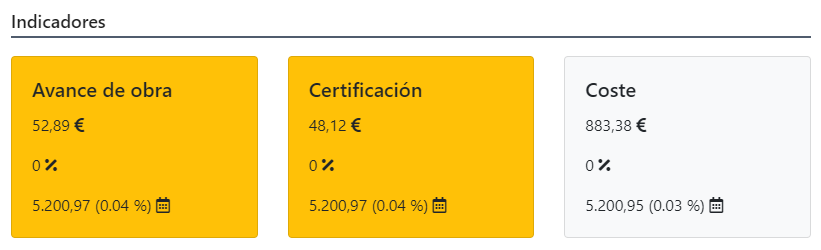
En el apartado de indicadores encontrará varios KPI que le ayudará a, de un vistazo, conocer la situación del proyecto.
14.3.1 Indicadores de proyecto
Los indicadores muestran información sobre el avance de obra, la certificación y el coste. Para cada uno de estos aspectos, se muestra:
- Con el símbolo del euro, el importe correspondiente a la producción a origen, la certificación a origen y el coste registrado hasta el momento.
- Con el símbolo del porcentaje, el porcentaje de producción a origen, certificación a origen y coste incurrido hasta el momento.
- Con el símbolo del calendario, el importe y porcentaje de producción, certificación y costes planificados a fecha de trabajo.
Los porcentajes se calculan comparando el importe correspondiente frente al importe total. Por ejemplo, para calcular el porcentaje de avance de obra, el sistema compara el importe correspondiente a la producción a origen frente al importe total del presupuesto del proyecto.
NOTA: Los indicadores de proyecto aparecerá únicamente cuando el proyecto esté en ejecución, mientras el proyecto esté en estudio no se mostrarán los indicadores.
14.3.2 General
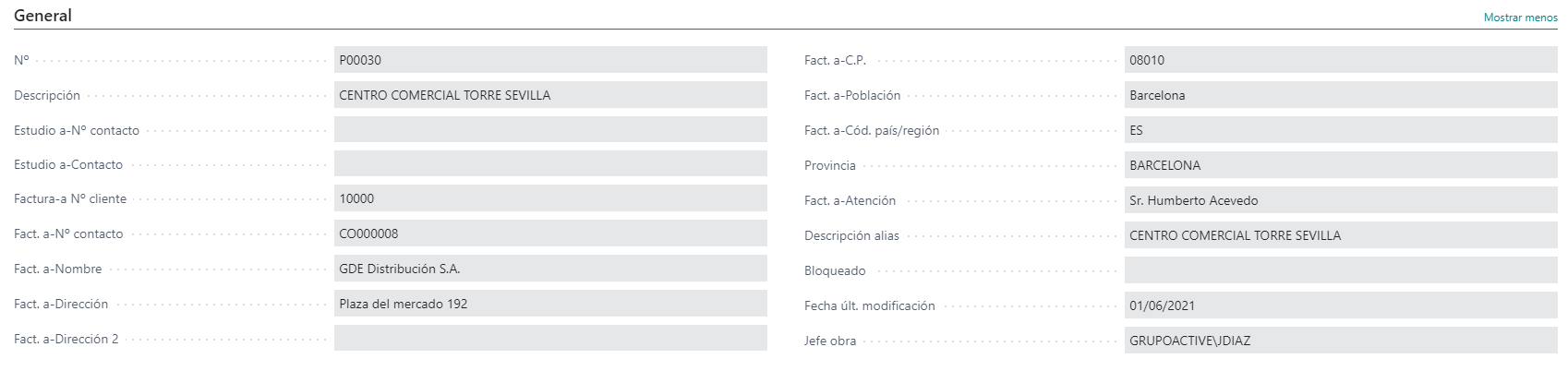
En el apartado general encontrará la información necesaria para identificar el proyecto, el cliente, el jefe de obra responsable del proyecto, etcétera.
Parámetros de información general del proyecto
En el apartado general cabe destacar los siguientes parámetros:
- Nº: Especifica el código con el que se identificará al proyecto a lo largo del sistema.
- Descripción: Especifica una descripción corta que permita identificar al proyecto.
- Bloqueado: Permite bloquear que se registren movimientos para el proyecto. Podrá utilizar este parámetro para, por ejemplo, evitar que se registren movimientos en obras que estén paradas.
- Jefe de obra: Permite especificar la persona que será responsable del proyecto.
De forma estándar, MyBuilding permite a los jefes de obra acceder a proyectos que no se les ha asignado. En las pilas y KPI del área de trabajo de jefe de obra, cada jefe de obra verá únicamente la información que corresponda a sus proyectos (para más información vea el apartado de áreas de trabajo).
14.3.3 Registro
El apartado de registro influye en la forma en la que el sistema registrará los movimientos que se registren en el proyecto.

En el apartado de registro, podrá encontrar los siguientes parámetros:
- Grupo registro proyecto: especifica el grupo de registro al que corresponde el proyecto, el cual, a su vez, determina las cuentas contables que utilizará el sistema al contabilizar los movimientos que se registren en el proyecto.
- Grupo IVA proyecto: especifica el grupo de IVA al que corresponde el proyecto, el cual, a su vez, determina aspectos como el % de IVA al que se grava la facturación de la certificación del proyecto.
- Código de dimensión global (1 y 2): especifica los valores de dimensiones globales que corresponden al proyecto. Estas dimensiones le permitirán afinar el análisis de resultados de su empresa.
- Coste al recibir: especifica el momento en el que se debe reconocer coste en el proyecto. Por defecto este campo está desmarcado, lo que supone que el sistema reconocerá coste en el proyecto cuando se contabilicen las facturas de compra y las certificaciones a las subcontratas. Si marca este campo, el sistema reconocerá coste en el proyecto cuando se registre la recepción de materiales o los partes de trabajo de las subcontratas.
- % retención garantía: especifica el porcentaje de retenciones por garantía que el cliente aplica sobre la certificación del proyecto.
- Términos pago retención garantía: especifica el término de pago que determinará el vencimiento de las retenciones por garantía que se aplican sobre la certificación del proyecto.
14.3.4 Plazos
El apartado de plazos permite registrar los plazos con los que se comenzó el proyecto y los plazos que tomó realmente la finalización del proyecto. De esta manera, conforme vaya dando de alta obra, podrá extraer información acerca de cuan acertadas son sus previsiones iniciales de plazos o con qué efectividad se está llegando al cumplimiento de dichos plazos.

Parámetros del apartado de plazos
En el apartado de plazos, podrá encontrar los siguientes parámetros:
- Fecha creación: Refleja la fecha en la que la obra se dio de alta en el sistema.
- Fecha inicial: Especifica la fecha en la que comienza el proyecto.
- Fecha final: Especifica la fecha en la que está estimado que finalice el proyecto.
- Duración estimada: Refleja la duración estimada del proyecto, definida por la fecha inicial y la fecha final.
- Fecha realización: Refleja la fecha en la que el proyecto finalizó realmente.
- Duración real: Refleja la duración real del proyecto, definida por la fecha inicial y la fecha de realización.
14.3.5 Seguimiento
El apartado de seguimiento ofrece varios indicadores que permiten realizar el seguimiento de la situación del proyecto.

En el apartado de seguimiento, podrá encontrar los siguientes parámetros:
- Fecha último cierre: Refleja la fecha en la que se ha cerrado el proyecto por última vez.
- % Completado: Refleja el porcentaje de avance de obra actual, sobre el presupuesto total del proyecto.
- % Facturado: Refleja el porcentaje facturado actual, sobre el presupuesto total del proyecto.
- Total certificado: Refleja el importe certificado a origen.
- Total producido: Refleja el importe producido a origen.
- Total oferta externa: Refleja el importe del presupuesto importado (solo aplica cuando el presupuesto se ha generado a partir de un estudio importado en formato BC3).
- Total ofertado: Refleja el importe del presupuesto del proyecto.
- Total coste ofertado: Refleja el importe del coste del proyecto.
14.3.6 Obra pública
El apartado de obra pública le permitirá comparar su oferta contra la oferta de la administración pública y, de esa manera, conocer la baja.

- Importe oferta: Especifica el importe de la oferta pública.
- Total oferta ext.: Refleja el importe de la oferta correspondiente al estudio de obra importado en formato BC3 (únicamente aplica cuando el presupuesto se ha elaborado a partir de un estudio de obra importado en formato BC3).
- Total ofertado: Refleja el importe de presupuesto del proyecto.
- Baja: Refleja el importe de baja respecto a la oferta pública. Para calcular la baja, el sistema resta el importe total ofertado al importe oferta.
- % Baja: Refleja el porcentaje de baja respecto a la oferta pública. Para calcular el porcentaje de baja, el sistema calcula el cociente entre el importe total ofertado y el importe oferta.
14.3.7 Comercio exterior
El apartado de comercio exterior le permitirá, en caso en que el cliente trabaje con una divisa diferente, especifica la divisa en la que se planificará, certificará y facturará al cliente.

En el apartado de comercio exterior, podrá encontrar los siguientes parámetros:
- Cód divisa: Especifica la divisa en la que se planificará y se certificará al cliente.
- Código divisa factura: Especifica la divisa en la que se facturarán las certificaciones al cliente.
14.4 Parrilla de cálculo
La parrilla de cálculo de MyBuilding cumple una doble misión, al mismo tiempo le permite:
- Habilitar que el sistema aplique determinados % sobre el importe presupuestado para el proyecto, como pueden ser los gastos generales o beneficio industrial.
- Definir la forma en la que se desglosará el importe de certificación total a la hora de imprimir el informe de certificación para el cliente.
Para acceder a la parrilla de cálculo del proyecto, debe acceder en primer lugar a la información relacionada y, a continuación, al apartado de estudios.
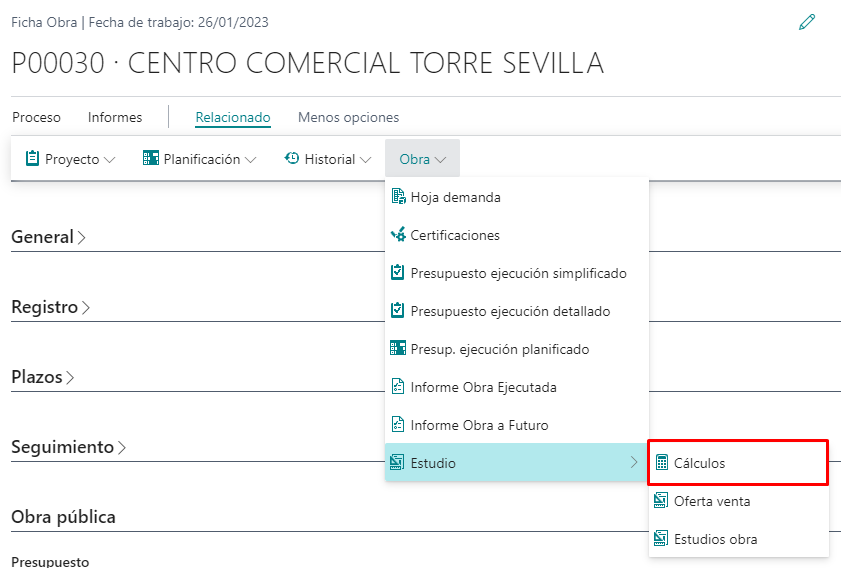
Al acceder, el sistema mostrará la parrilla de cálculo del proyecto, en la cual podrá configurar los parámetros a aplicar sobre el presupuesto del proyecto.
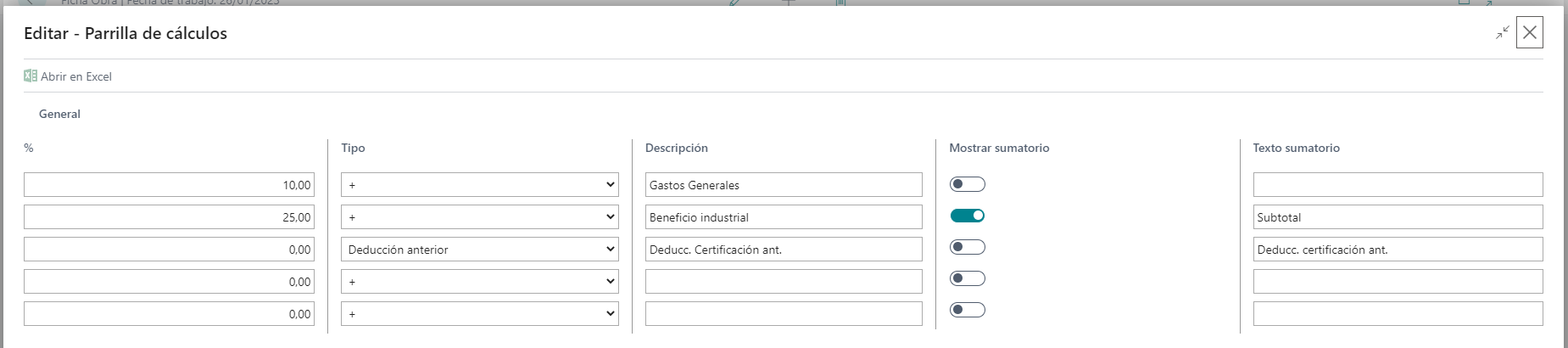
- %: Especifica el porcentaje aplicado sobre el presupuesto del proyecto.
- Tipo: Especifica el tipo de parámetro aplicado sobre el presupuesto del proyecto.
- Descripción: Especifica una descripción corta que permite identifica el parámetro aplicado sobre el presupuesto del proyecto.
- Mostrar sumatorio: Especifica si, en el impreso de certificación, debe mostrarse un subtotal tras aplicarse el parámetro.
- Texto sumatorio: Especifica el texto con el que debe mostrarse el subtotal en el impreso de certificación.
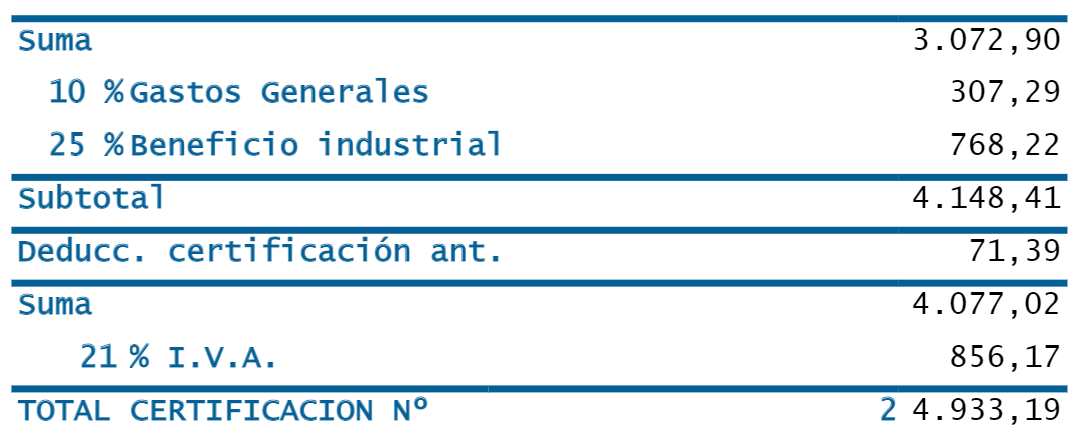
Detalle del importe certificado al cliente en el impreso de certificación
Los tipos de parámetros que se pueden aplicar en la parrilla de cálculo son los siguientes:
- +: aplica un porcentaje de incremento sobre el importe.
- -: aplica un porcentaje de decremento sobre el importe.
- % Baja/Alza: multiplica el importe por un porcentaje.
- Deducción anterior: habilita que, en el impreso de certificación, se muestre un subtotal deduciendo, del importe de certificación, el importe a origen de la certificación anterior.
14.5 Retenciones por garantía
MyBuilding le permite gestionar de forma sencilla las retenciones por garantía que sus clientes le apliquen a la hora de certificar los proyectos.
Para habilitar las retenciones por garantía en las certificaciones de un proyecto, deberá informar el porcentaje de retención y los términos de pago en la ficha del proyecto.

Al configurar las retenciones por garantía en un proyecto, el sistema, a la hora de registrar la facturación de las certificaciones del proyecto, generará automáticamente un efecto contable con el importe correspondiente al % retenido y con la fecha de vencimiento definida por los términos de pago de las retenciones por garantía.
NOTA: Para calcular la fecha de vencimiento de las retenciones por garantía, el sistema utilizará como base la fecha de vencimiento de la factura de la certificación.
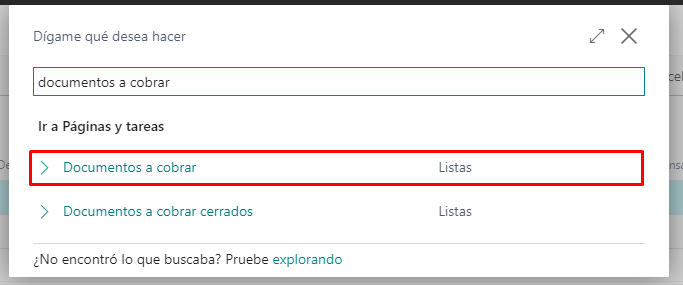
Posteriormente, en el listado de documentos a cobrar, podrá localizar las retenciones por garantía que tiene pendientes de cobrar y para cuáles de ellas se ha cumplido la fecha de vencimiento.
14.6 Proyectos a UTEs
MyBuilding le permite facturar las certificaciones repartiendo el importe de la certificación entre varios clientes, por ejemplo, en el caso en el que el cliente del proyecto sea una UTE de empresas.
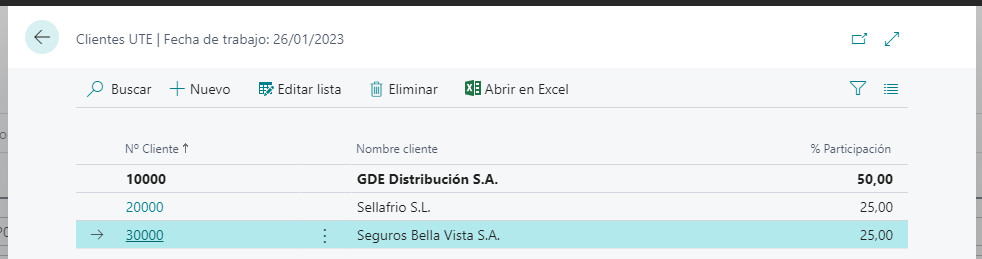
Para configurar un proyecto de forma que sus certificaciones se facturen a varios clientes, debe acceder al listado de UTE de la ficha del proyecto. Para ello debe dirigirse al apartado de información relacionada y, posteriormente, al subapartado de proyecto.
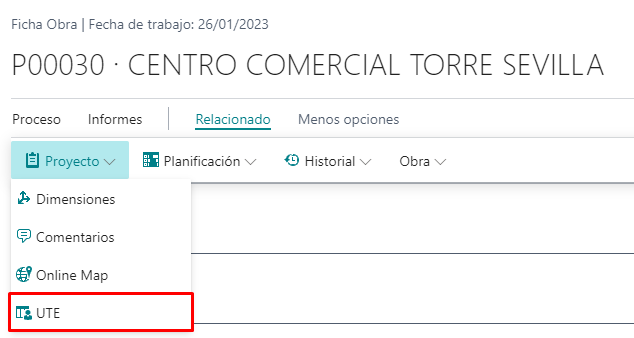
En el listado de clientes de la UTE, podrá dar de alta cada uno de los clientes a los que se facturarán las certificaciones del proyecto y el porcentaje de certificación que se le facturará a cada cliente.
15. Estudios
Mediante el módulo de estudios de MyBuilding podrá estudiar sus proyectos en Business Central, o bien cargar los estudios que haya realizado utilizando otras herramientas, como Presto o Arquímedes, utilizando el formato BC3 FIEBDC.
15.1 Listado de estudios
El listado de estudios muestra todos los estudios, reestudios y ampliaciones del proyecto.
Para navegar al listado de estudios, deberá acceder al apartado de procesos y, a continuación, seleccionar la acción de estudios de obra.

Al acceder a los estudios de una obra, el sistema mostrará el listado de todos los estudios que se hayan dado de alta para esa obra. En el listado de estudio encontrará:
- Estudios de obra.
- Reestudios.
- Estudios de ampliaciones.
Podrá dar de alta tantos estudios como necesite, sin límite. Esto le permitirá estudiar el proyecto de la forma más práctica y cómoda: estudiar el proyecto completo, estudiar únicamente parte del proyecto, fasear el proyecto, etcétera.

- Nº: Refleja el número asignado al estudio, para identificarlo en el sistema.
- Descripción: Refleja una descripción breve que ayuda a identificar el estudio.
- Estado aprobación: Refleja el estado de aprobación actual del estudio (para más información, vea el subapartado de flujos de aprobación de estudios del apartado de estudios).
- Tipo estudio: Refleja el tipo de estudio (podrá categorizar sus estudios en estudios, reestudios y ampliaciones).
- Presupuesto: Refleja si el estudio ha sido incluido como parte del presupuesto (para más información vea el subapartado de presupuesto del proyecto en el apartado de estudios).
- Ppto. Ejecución: Refleja si el estudio ha sido puesto en ejecución, ya sea de forma completa o parcial (para más información vea el subapartado de presupuesto de ejecución en el apartado de estudios).
- Costes: Refleja el importe de costes del estudio.
- Venta: Refleja el importe de venta del estudio.
- Margen de beneficio: Refleja el importe de beneficio obtenido en el estudio.
- Advertencias/Errores BC3: Refleja, en caso en que el estudio haya sido cargado a partir de un fichero BC3, si dicho fichero contiene errores o advertencias.
15.2 Ficha de estudio
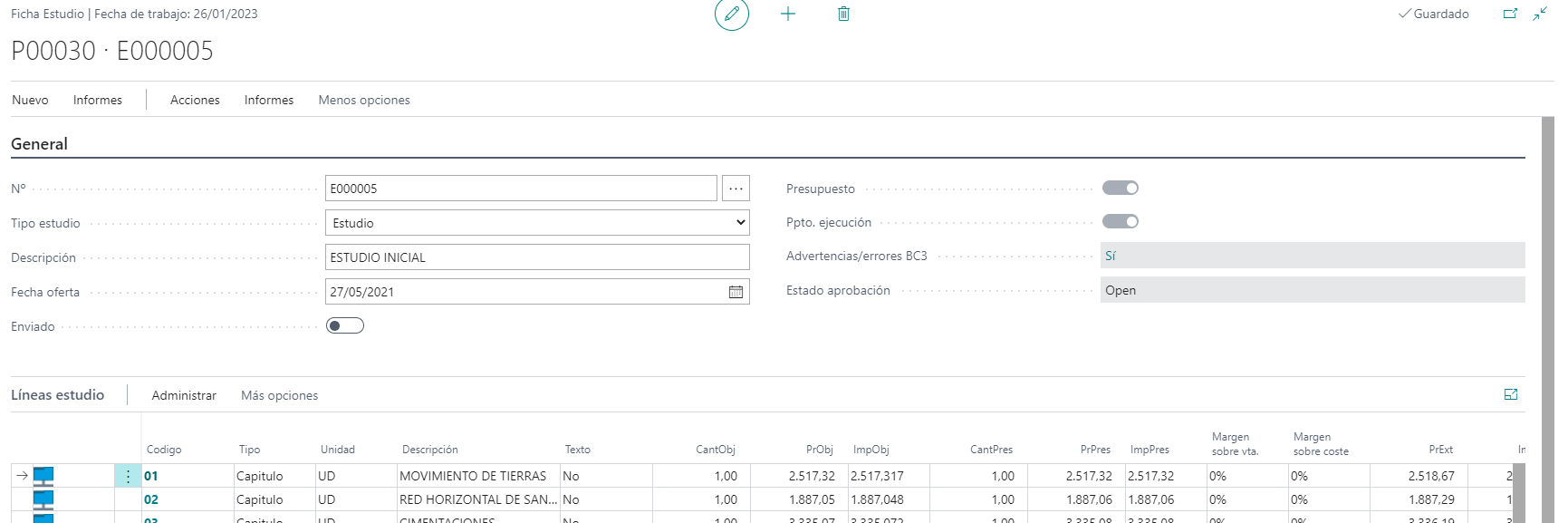
Desde el listado de estudios podrá acceder a la ficha de estudio, en la que encontrará detallada la información relacionada con un estudio en concreto.
Para acceder a la ficha de un estudio, basta con pulsar en el número del estudio correspondiente en el listado de estudios.
Ficha de estudio
En la ficha del estudio podrá visualizar el contenido de dicho estudio, el cual está formado por las líneas del estudio. En la ficha del estudio podrá visualizar los capítulos que forman el estudio.

Detalle de las líneas de un estudio
Al pie del listado de líneas del estudio podrá encontrar un panel de totales, en los cuales se muestran los siguientes valores:
- Total oferta externa: Refleja el importe de venta total de la oferta externa, esto es, del estudio importado a partir de un fichero BC3 (en el caso en que el estudio haya sido dado de alta directamente en Business Central, este campo estará a cero).
- Total PVP: Refleja el importe de venta total del estudio.
- Total coste: Refleja el importe de coste total del estudio.
- Diferencial (PVP vs oferta externa): Refleja la diferencia en importe entre el total PVP y el total oferta externa.
- Diferencial (PVP vs coste): Refleja la diferencia en importe entre el total PVP y el total coste.
En el listado de capítulos del estudio podrá encontrar las siguientes columnas:
- Código: Especifica el código que identifica al capítulo.
- Tipo: Especifica el tipo de línea (capítulo o partida).
- Unidad: Especifica la unidad de medida de la línea (para los capítulos siempre será UD, es decir, unidades).
- Descripción: Especifica una descripción breve que ayuda a identificar el capítulo.
- Texto: Especifica si la línea cuenta con una descripción detallada o no.
- CantObj: Especifica la cantidad de coste de la línea (para los capítulos siempre será 1).
- PrObj: Especifica el precio de coste de la línea.
- ImpObj: Especifica el importe de coste de la línea.
- CantPres: Especifica la cantidad de venta de la línea (para los capítulos siempre será 1).
- PrPres: Especifica el precio de venta de la línea.
- ImpPres: Especifica el importe de venta de la línea.
- Margen sobre vta.: Refleja el margen sobre venta, calculado utilizando la fórmula (ImpPres-ImpObj)/ImpPres.
- Margen sobre coste: Refleja el margen sobre coste, calculado utilizando la fórmula (ImpPres-ImpObj)/ImpObj.
- PrExt: Refleja el precio del capítulo importado desde BC3 (si el capítulo no se ha importado desde BC3, tendrá valor cero).
- ImpExt: Refleja el importe del capítulo importado desde BC3 (si el capítulo no se ha importado desde BC3, tendrá valor cero).
Para navegar al detalle de un capítulo, sitúese sobre el código del capítulo correspondiente y pulse sobre el botón assist edit.

Al navegar a los detalles de un capítulo, el sistema le mostrará una nueva pantalla en la que podrá visualizar los subcapítulos y/o partidas que forman el capítulo.
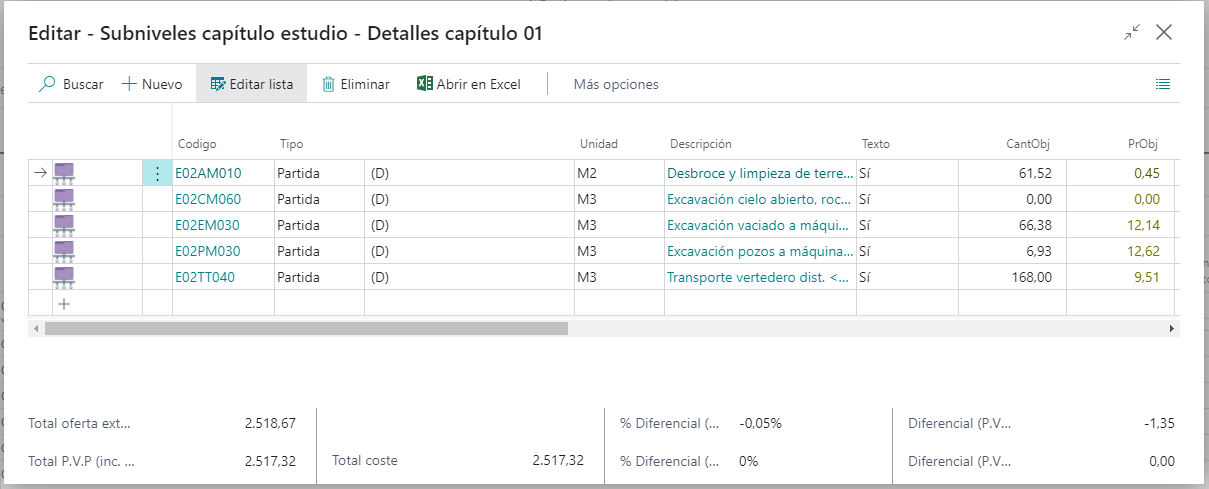
Desde el listado de detalle de capítulo, podrá acceder a toda la información relacionada con cada uno de los subcapítulos o partidas que forman parte del capítulo.
En el caso de que el capítulo esté formado por subcapítulos, podrá navegar a su detalle de igual manera que ha navegado al detalle del capítulo padre.
En el caso de que el capítulo esté formado por partidas, podrá navegar a sus descompuestos de igual manera que acceder al detalle de un capítulo. Para una partida, podrá visualizar, además:
- Textos largos.
- Mediciones de coste.
- Mediciones de venta.
Para ello, sitúese sobre la partida correspondiente y, a continuación, acceda al apartado de información relacionada.

Al mostrar el texto largo de una partida, el sistema mostrará una ventana pop-up en la que podrá visualizar y editar el texto largo de una partida.

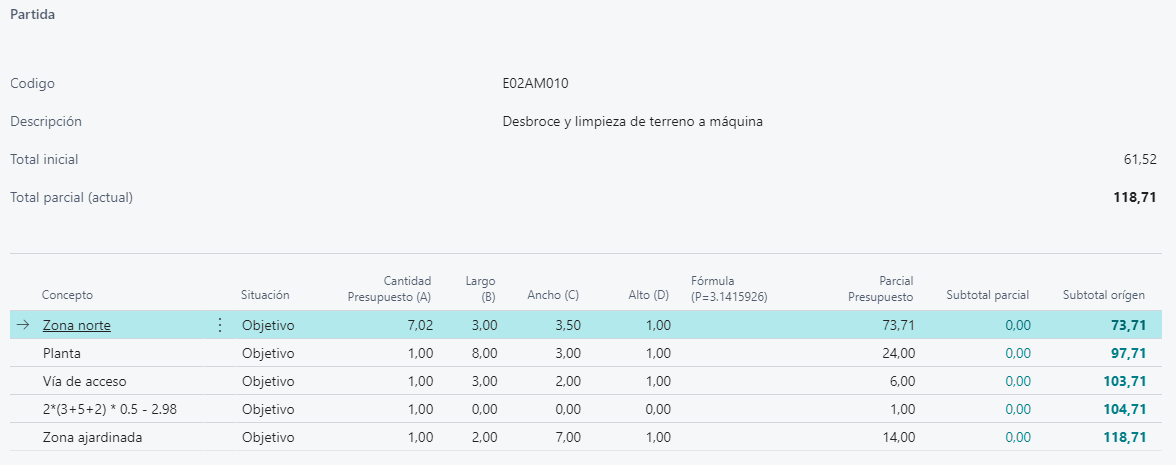
Al mostrar las mediciones de una partida, el sistema mostrará una ventana en la que podrá visualizar y editar las mediciones que forman parte de la partida.
La ventana de mediciones de coste y la ventana de mediciones de venta tienen ambas el mismo formato y funcionan de la misma manera.
Vista del detalle de mediciones de una partida
La pantalla de mediciones de una partida está dividida en dos partes:
- Cabecera: muestra el detalle de la partida a la que pertenecen las mediciones.
- Líneas: muestra el detalle de cada una de las mediciones.
En la cabecera, podrá encontrar los siguientes campos:
- Código: Refleja el código de la partida.
- Descripción: Refleja la descripción de la partida.
- Total inicial: Refleja la cantidad inicial de la partida.
- Total parcial (actual): Refleja la cantidad actual de la partida, teniendo en cuenta adicionales y contradictorios.
En las líneas, podrá encontrar las siguientes columnas:
- Concepto: Permite especificar una descripción breve que identifica la medición.
- Situación: Refleja la situación en la que está la medición (dentro del objetivo o desviada).
- Cantidad presupuesto (A): Especifica la cantidad de la medición.
- Largo (B): Especifica el largo de la medición.
- Ancho (C): Especifica el ancho de la medición.
- Alto (D): Especifica el alto de la medición.
- Fórmula: Especifica la fórmula con la que se calculará el parcial de la medición. Este campo permite indicar operaciones matemáticas, utilizando los campos A, B, C y D (cantidad, largo, ancho y alto) como operandos de la fórmula.
Adicionalmente podrá utilizar el operando P para incluir el número pi en la fórmula.
Por defecto, es decir, si la fórmula está en blanco, el sistema calculará el resultado de multiplicar A, B, C y D. - Parcial presupuesto: Refleja el parcial resultante de calcular la operación matemática informada en la columna fórmula.
15.3 Importación y exportación a BC3
MyBuilding es compatible con el formato BC3, permitiéndole importar y exportar estudios en ese formato.
Para importar o exportar un estudio, acceda a la ficha del estudio y, a continuación, al apartado “Nuevo”.
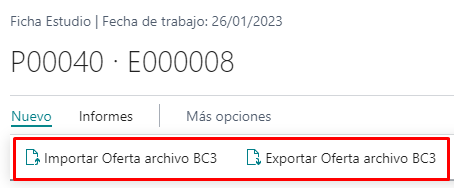
Acciones para importar y exportar estudios en formato BC3
15.3.1 Importación desde BC3
Al lanzar la importación de un estudio en formato BC3, el sistema mostrará la ventana de configuración de la importación.
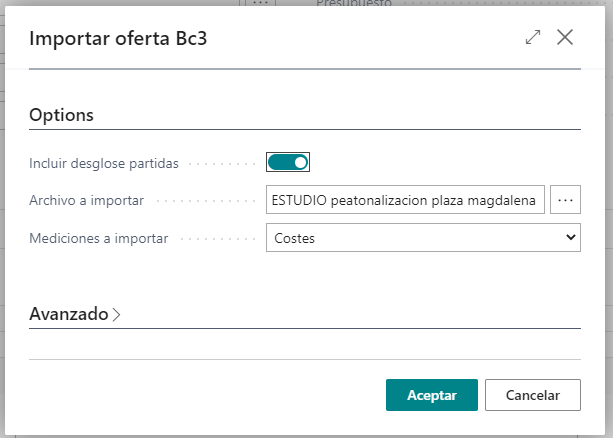
Ventana de configuración para la importación de estudios en formato BC3
En la ventana de configuración de la importación, podrá configurar los siguientes parámetros:
- Incluir desglose partidas: Especifica si se debe importar el desglose de las partidas del estudio BC3, es decir, las mediciones y los descompuestos.
En el caso en que se decida no importar el desglose de las partidas, las partidas se darán de alta sin mediciones y teniendo un único descompuesto, el cual es la propia partida.
En el caso en que se decida importar el desglose de las partidas, se darán de alta las mediciones de las partidas y sus descompuestos. Para dar de alta los descompuestos, según se haya configurado el sistema para utilizar productos genéricos o no, se utilizarán las referencias de los productos genéricos de MyBuilding o los productos correspondientes al código de descompuesto definido en el archivo BC3 (para más información, vea el subapartado de estudios en el apartado de configuración).
- Archivo a importar: Especifica el archivo BC3 que se desea importar.
- Mediciones a importar: Especifica cómo deben darse de alta las mediciones, cantidades y precios del BC3. Las posibles opciones son:
- Venta: Las mediciones, cantidades y precios del BC3 se darán de alta como mediciones, cantidades y precios de venta.
- Coste: Las mediciones, cantidades y precios del BC3 se darán de alta como mediciones, cantidades y precios de coste.
- Ambas: Las mediciones, cantidades y precios del BC3 se darán de alta tanto como mediciones, cantidades y precios de venta como de coste.
15.3.2 Exportación a formato BC3
A la hora de lanzar la exportación de ofertas en formato BC3, el sistema mostrará la ventana de configuración de la exportación a formato BC3.
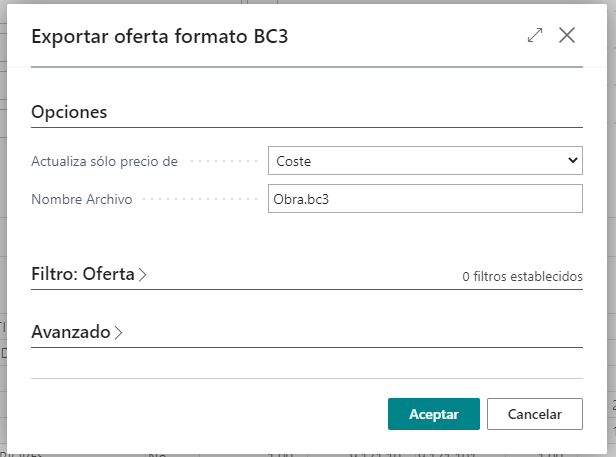
Ventana de configuración para la exportación de estudios a formato BC3
En la ventana de configuración para la exportación de estudios a formato BC3 podrá configurar los siguientes parámetros:
- Actualiza sólo precio de: Especifica las mediciones, cantidades y precios que deben exportarse a BC3. Podrá seleccionar entre exportar costes o exportar ventas.
- Nombre archivo: Especifica el nombre que tendrá el fichero BC3 en el que exporte el estudio.
15.4 Plantillas y copias de estudio
MyBuilding le permite trabajar a partir de plantillas o copiando estudios, para aprovechar al máximo el trabajo ya realizado y el conocimiento ya adquirido.
Para dar de alta plantillas de estudio, bastaría con crear un proyecto en estudio y, en sus estudios de obra, dar de alta las plantillas que necesite. Recuerde que el módulo de estudios de MyBuilding le permite trabajar de una forma muy flexible, pudiendo dar de alta plantillas no de un estudio completo, sino partes del mismo, o pudiendo dar de alta varias versiones de una misma plantilla, para luego utilizar la que necesite en cada momento.
Para crear un nuevo estudio a partir de una plantilla o a partir de otro estudio, puede hacerlo de dos maneras:
- Copiando un estudio ya realizando.
- Traspasando capítulos de un estudio ya realizado a un nuevo estudio.
Para acceder a las funciones de copia de estudio, desde la ficha del estudio, acceda al apartado de acciones y, a continuación, al subapartado de copia.
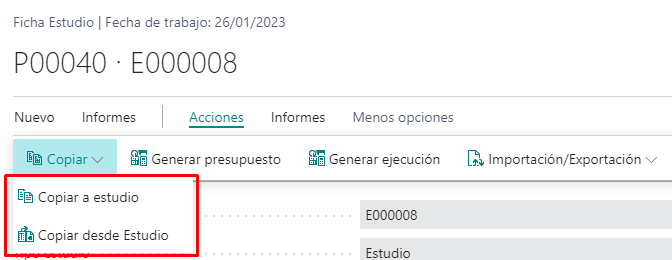
15.4.1 Copiar un estudio ya realizado
La función de copia de un estudio ya realizado le permitirá copiar íntegro un estudio que ya haya dado de alta en el sistema previamente. Utilice esta función cuando, en lugar de partir de un estudio vacío, desee partir de un estudio ya existente.
Para copiar un estudio ya realizado, cree un nuevo estudio o acceda a la ficha de un estudio en blanco, acceda al apartado de acciones y, a continuación, acceda al subapartado de copia.
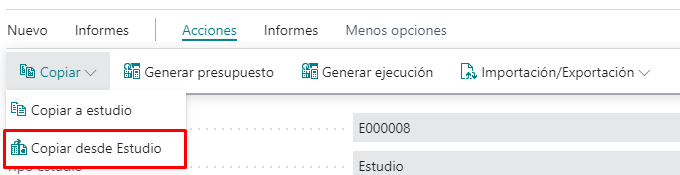
Al lanzar el proceso de copia desde estudio, el sistema le mostrará dos ventanas:
- Un listado de los proyectos que hay dados de alta en el sistema. En esta ventana deberá seleccionar el proyecto al que pertenece el estudio que desea copiar.
- Una vez seleccionado un proyecto, aparecerá el listado de estudios que se han dado de alta para el proyecto seleccionado. Es esta ventana deberá seleccionar el estudio que desea copiar
Como resultado, el sistema copiará todo el contenido del estudio que haya seleccionado y lo traspasará al estudio desde el que ha lanzado el proceso de copia.
15.4.2 Traspasar capítulos de un estudio ya realizado a un nuevo estudio
La función para traspasar capítulos de un estudio ya realizado a un nuevo estudio le permitirá realizar copias parciales de un estudio, es decir, en lugar de copiar el contenido íntegro, le permitirá copiar solo determinados capítulos.
Para traspasar capítulos de un estudio ya realizado a un nuevo estudio, en primer lugar, acceda a la ficha del estudio al que pertenecen los capítulos que desea traspasar, una vez en la ficha del estudio, primero seleccione los capítulos que desea traspasar. Una vez seleccionados los capítulos, acceda al apartado de acciones y, a continuación, acceda al subapartado de copia.
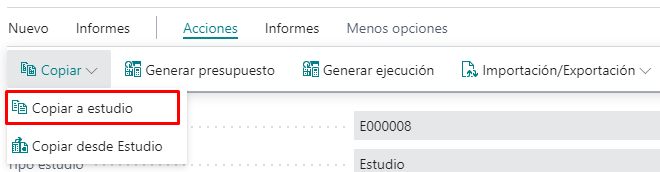
Al lanzar el proceso de traspaso de capítulos, el sistema le mostrará dos ventanas:
- Un listado de los proyectos que hay dados de alta en el sistema. En esta ventana deberá seleccionar el proyecto al que pertenece el estudio al que desea traspasar los capítulos.
- Una vez seleccionado un proyecto, aparecerá el listado de estudios que se han dado de alta para el proyecto seleccionado. Es esta ventana deberá seleccionar el estudio al que desea traspasar los capítulos.
Como resultado el sistema copiará, del estudio existente, los capítulos seleccionados junto a todo su contenido y lo traspasará al estudio seleccionado.
15.4.3 Reaprovechar el contenido de estudios hechos previamente a la hora de estudiar una obra
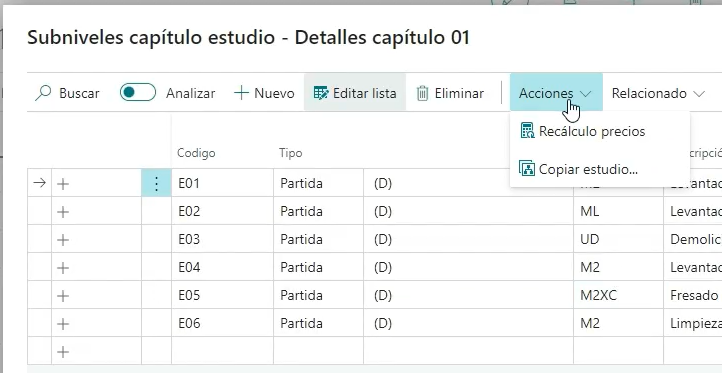
Deberá acceder al estudio a actualizar y lanzar la acción “Copiar estudio” que se encuentra en las acciones de las líneas del estudio.

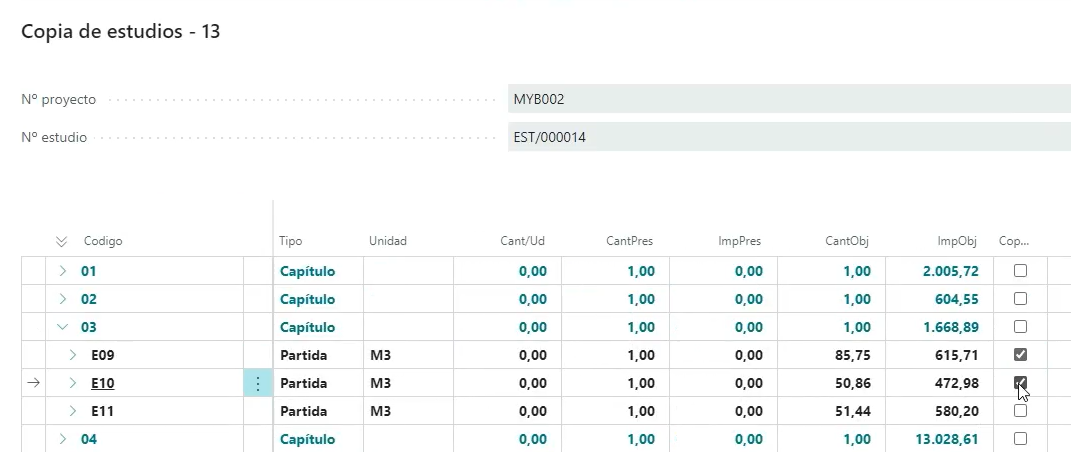
Indicará el “Nº proyecto” que es el proyecto origen desde el que seleccionaremos el “Nº estudio” que queramos desde el listado de estudios asociados a ese proyecto.
A la derecha seleccionaremos el check “Copiar” con las líneas que nos interesen.

También podremos copiar el contenido de otro estudio dentro de capítulos que ya tengamos dados de alta dentro de nuestro estudio.
Para ello, en las acciones de los subniveles de capítulo de estudio también estará disponible la acción para copiar estudio.
Tras seleccionar del mismo modo el proyecto, el estudio e indicar las líneas que queramos copiar, deberá aceptar y el contenido de las líneas que hemos copiado se incluirá en el contenido del estudio que estamos trabajando en este momento.
15.5 Estudio de costes indirectos y costes de estructura
MyBuilding le permite realizar el estudio de costes indirectos y de costes de estructura de sus proyectos.
Para el estudio de costes indirectos y costes de estructura, MyBuilding le permite identificar los capítulos del estudio que representan los costes indirectos y los costes de estructura.
Las herramientas que le permiten realizar el estudio de costes indirectos y el estudio de costes de estructura están disponibles en la ficha del estudio, en el listado de capítulos del estudio.


La forma de identificar estos capítulos será diferente en función de dónde realice el estudio de los costes indirectos y de los costes de estructura:
- Si realiza el estudio de costes indirectos y/o de costes de estructura en una herramienta externa a Business Central, usted importará dicho estudio usando la herramienta de importación de estudios en formato BC3 y, a continuación, marcará el capítulo de costes indirectos y/o el capítulo de costes de estructura.

- Si realiza el estudio de costes indirectos y/o de costes de estructura en Business Central, aprovechando el módulo de estudios de MyBuilding, creará el capítulo de costes indirectos y/o el capítulo de costes de estructura.

15.5.1 Cálculo rápido de costes indirectos aplicando un % a los costes directos
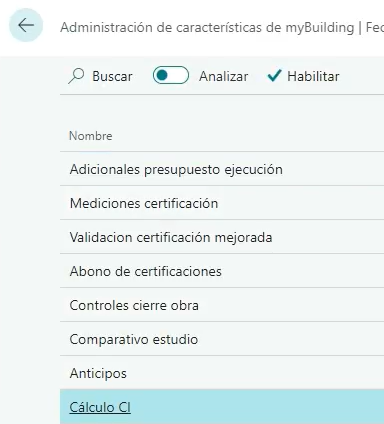
Para poder utilizar esta funcionalidad, es necesario que tengamos habilitada la característica de “Cálculo de costes indirectos” para activar la característica.
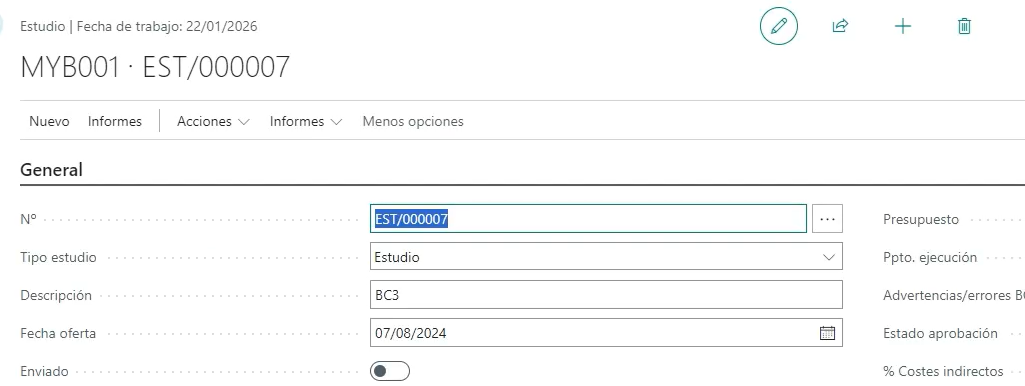
Tras acceder al estudio de obra que se va a actualizar, aparecerá el campo de “Costes indirectos”
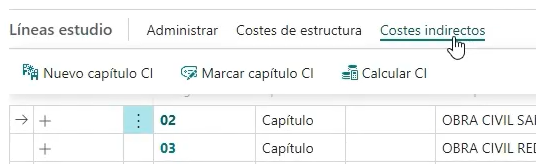
Indicará el porcentaje de costes indirectos a aplicar, y utilizaremos la acción de “Costes indirectos”.
Aparecerá un último capítulo de “Costes indirectos” con un importe resultado de aplicar el porcentaje previo a la suma total de costes directos.

15.6 Presupuesto del proyecto
En MyBuilding, el presupuesto del proyecto estará formado por todos los estudios de obra a partir de los que haya generado el presupuesto. De esta manera, MyBuilding le permite trabajar de forma flexible a la hora de presupuestar proyectos, permitiéndole fraccionarlos de la forma que necesite en cada momento (por ejemplo, para separar el proyecto original de trabajos adicionales, o para fasear un proyecto).
Para generar el presupuesto del proyecto a partir de un estudio, utilice la acción “generar presupuesto” disponible en la ficha del estudio.

Al generar presupuesto, él estudio quedará marcado para identificar que forma parte del presupuesto del proyecto y todas las mediciones de venta del estudio (mediciones, cantidades, precios e importes) quedarán bloqueados.
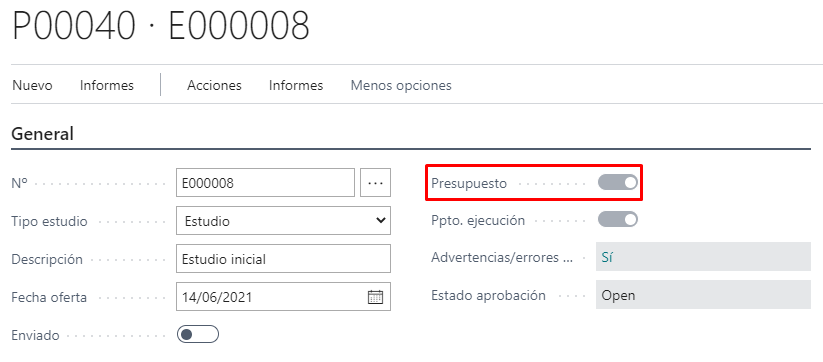
Al estar el presupuesto del proyecto formado por distintos estudios, podrá visualizar y/o modificar su contenido accediendo a cada uno de esos estudios.
Para visualizar el presupuesto completo, en lugar de visualizarlo fraccionado por estudios, utilice la acción de oferta de venta, disponible en la ficha del proyecto.

Al acceder a la oferta de venta o presupuesto del proyecto, el sistema mostrará una ventana similar a la ficha de estudio de obra, en la cual podrá visualizar el contenido íntegro del presupuesto del proyecto.
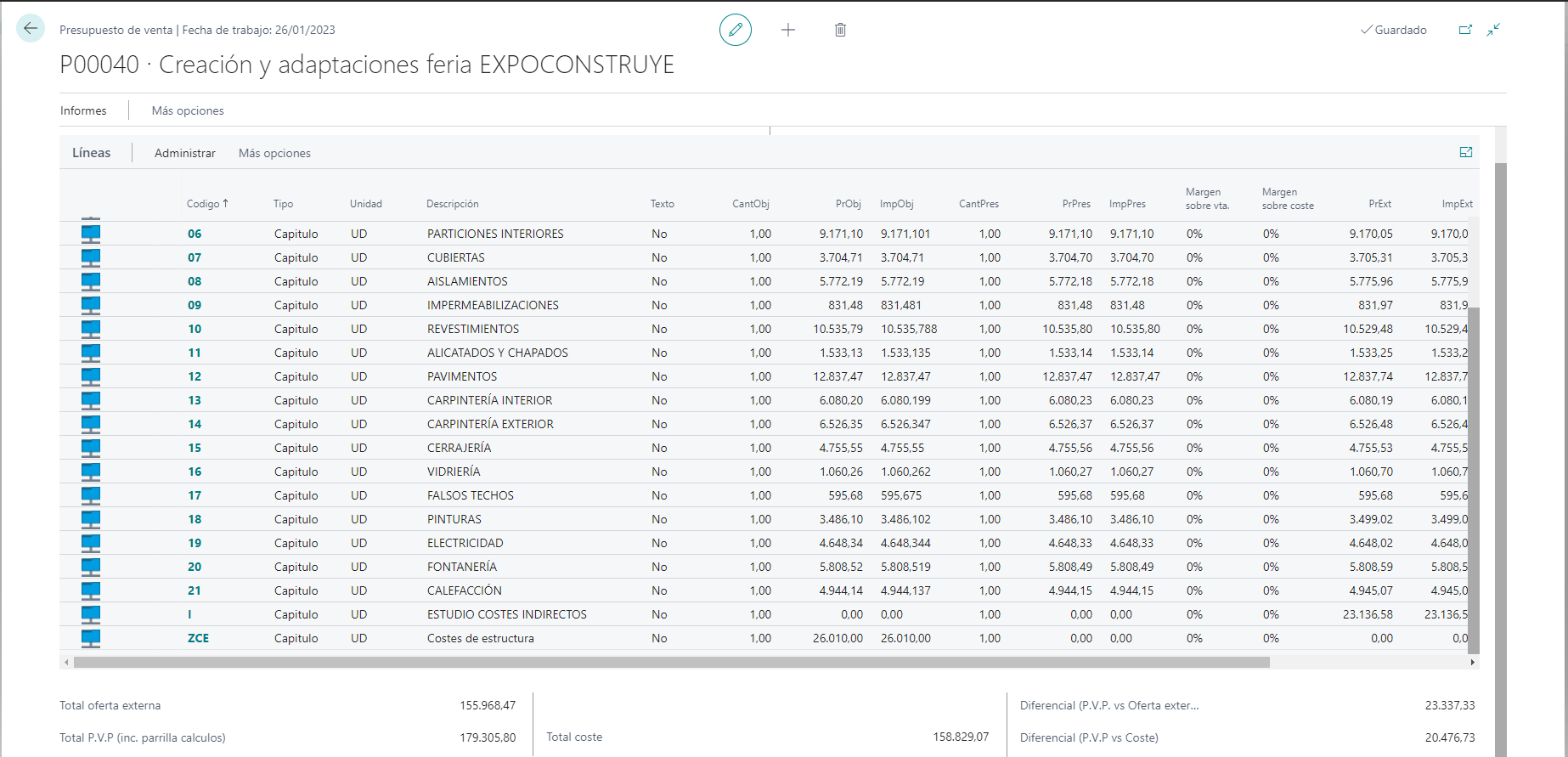
Podrá navegar por el contenido del presupuesto del proyecto de igual manera que navega por el contenido de los estudios de obra del proyecto (para más información, vea el subapartado de ficha de estudio, dentro del apartado de estudios).
La ficha del presupuesto del proyecto no es editable, por lo que para realizar cualquier modificación en el presupuesto del proyecto deberá acceder al listado de estudios del proyecto y dar de alta o modificar los estudios.
15.7 Ampliaciones
La gestión de ampliaciones en MyBuilding es bastante sencilla, puesto que las ampliaciones se gestionan como si se tratasen de un estudio más del proyecto.
Cuando se soliciten ampliaciones en un proyecto, deberá seguir los siguientes pasos:
- Cree un nuevo estudio.
- Cargue el nuevo estudio con el contenido correspondiente a la ampliación.
- Desde el estudio, imprima la proforma de la oferta de venta.
- Una vez aceptada la oferta por su cliente, genere el presupuesto.
Al generar el presupuesto, MyBuilding incluirá el contenido de la ampliación al presupuesto ya existente previamente, con lo que el presupuesto del proyecto quedará actualizado con la totalidad del proyecto.
Para diferenciar las ampliaciones del resto de estudios, puede informar, en la ficha del estudio, el campo de tipo de estudio con el valor “ampliación”.
15.8 Reestudios
MyBuilding le permite realizar reestudios de sus obras, pudiendo, por ejemplo, reestudiar una obra por completo o reestudiar costes antes de poner la obra en ejecución.
Para reestudiar una obra por completo, puede seguir los mismos pasos que se siguen para gestionar ampliaciones (vea el subapartado de ampliaciones, dentro del apartado de estudios).
El reestudio de costes antes de poner la obra en ejecución puede realizarlo de dos maneras:
- Modificando el estudio original.
- Trabajando sobre una copia del estudio original.
Una vez haya generado presupuesto a partir de un estudio, las mediciones de venta de dicho estudio (mediciones, cantidades, precios e importes) quedarán bloqueadas. Las mediciones de coste seguirán siendo editables hasta que ponga el proyecto en ejecución, por lo que podrá modificarlas directamente en el estudio original y, una vez reestudiados los costes, generar el presupuesto de ejecución con los costes reajustados.
Si no desea modificar el estudio original puede hacer una copia del mismo utilizando la acción para hacer copias desde estudios dados de alta previamente (para más información vea el subapartado de plantillas y copias de estudio, dentro del apartado de estudios). La copia resultante tendrá bloqueadas las mediciones de venta, al igual que el estudio original, pero podrá modificar las mediciones de coste para reajustar costes antes de generar el presupuesto de ejecución.
Para diferenciar las ampliaciones del resto de estudios, puede informar, en la ficha del estudio, el campo de tipo de estudio con el valor “reestudio”.
15.9 Presupuesto de ejecución
MyBuilding le permite generar el presupuesto de ejecución del proyecto a partir de los estudios de obra, al igual que el presupuesto de venta para su cliente.
Para generar el presupuesto de ejecución del proyecto, desde la ficha del estudio en el que se encuentre el capítulo o partidas que desee poner en ejecución, acceda al apartado de acciones.

Al lanzar la acción para generar el presupuesto de ejecución, el sistema mostrará una ventana en la que podrá visualizar el contenido del estudio en forma de árbol. En esta ventana, seleccione los capítulos y/o partidas que desee poner en ejecución. En el apartado inferior de la ventana, podrá visualizar los descompuestos que formen parte del capítulo o la partida que tenga seleccionada en el momento.
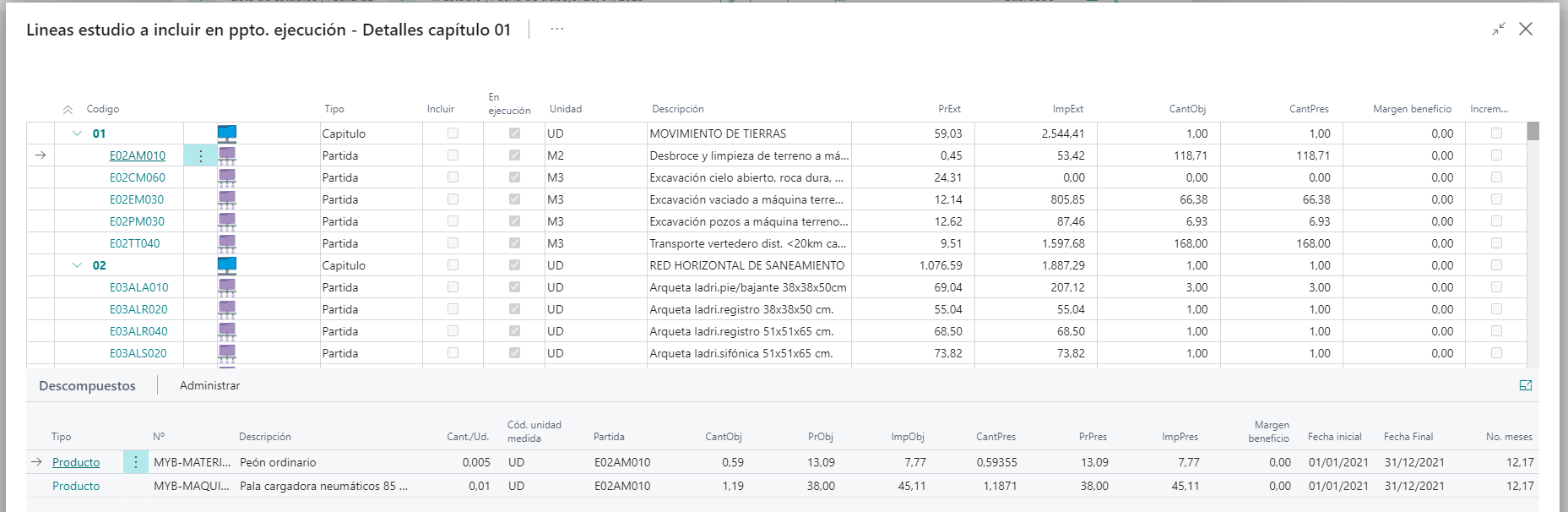
Para seleccionar el capítulo o partida a pasar a ejecución, acceda al apartado de marcaje rápido.
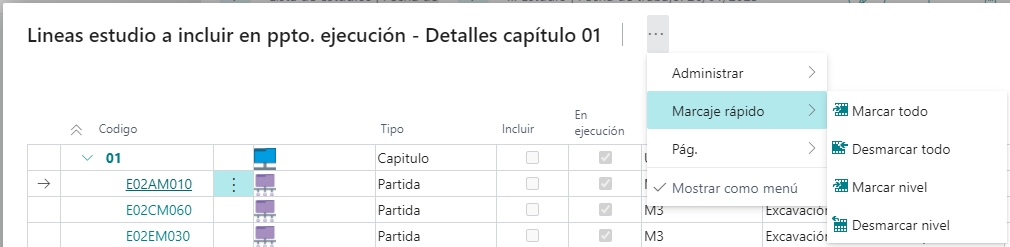
Las acciones de marcaje rápido que están disponibles son las siguientes:
- Marcar todo: Marca el estudio completo, para pasar a ejecución todas las unidades de obra que forman parte del estudio.
- Desmarcar todo: Desmarcan el estudio completo, de forma que ninguna unidad de obra se pase a ejecución (a excepción de las unidades de obra pasadas a ejecución anteriormente).
- Marcar nivel: Marca un capítulo o partida para ser puesta en ejecución. Al marcar un capítulo, todos los subcapítulos y/o partidas que formen parte de él se marcarán automáticamente.
- Desmarcar nivel: Desmarca un capítulo o partida para no ser puesta en ejecución. Al desmarcar un capítulo, todos los subcapítulos y/o partidas que formen parte de él se desmarcarán automáticamente.
Al pulsar en el botón aceptar, se pasarán a ejecución todas las líneas (capítulos, subcapítulos y partidas) que tengan marcada la columna de incluir.

En todo momento podrá comprobar que líneas (capítulos, subcapítulos y partidas) están ya ejecución. Para ello, fíjese en la columna “en ejecución”, si está marcada, indicará que la línea está ya en ejecución.
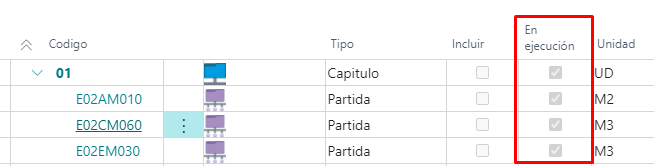
15.10 Flujos de aprobación de estudios
Puede activar flujos de aprobación para que la generación de presupuestos de venta y la generación de presupuestos de ejecución pasen previamente por la aprobación del responsable o los responsables correspondientes.
Para activar y configurar los flujos de trabajo de aprobación de estudios, siga los mismos pasos necesarios para activar o configurar los flujos de trabajo estándar de Business Central (para más información, consulte el manual de flujos de trabajo de Business Central).
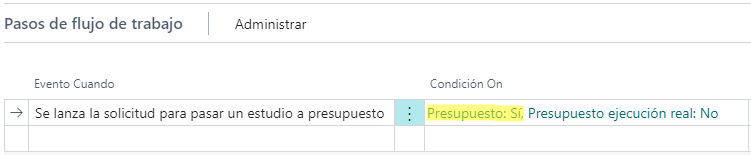
Para habilitar un flujo de trabajo para la aprobación de la generación del presupuesto de venta o del presupuesto de ejecución a partir de un estudio, utilice como evento el evento “Se lanza la solicitud para pasar un estudio a presupuesto”.
Este evento le permitirá configurar flujos de trabajo tanto para la generación de presupuestos de venta como para la generación del presupuesto de ejecución. Sírvase de las condiciones de lanzamiento del flujo de trabajo para determinar el presupuesto para el que desea aplicar el flujo de aprobación.
Un ejemplo de esta configuración aparece a continuación.

15.11 Recálculos de precios
El módulo de estudios de MyBuilding cuenta con una herramienta de recálculo de precios, que le permitirá aplicar coeficientes a los capítulos, subcapítulos y partidas de forma sencilla.
La herramienta de recálculo de precios está disponible tanto a nivel de capítulos como a nivel de subcapítulos y partidas.
Para lanzar la herramienta de recálculo sobre los capítulos del estudio, seleccione los capítulos correspondientes y a continuación acceda al apartado de administración.

Para lanzar la herramienta de recálculo sobre las subcapítulos o partidas del estudio, seleccione los subcapítulos o partidas correspondientes y, a continuación, acceda al apartado de acciones.

Al lanzar el recálculo de precios, el sistema mostrará una ventana en la que podrá configurar los parámetros del recálculo que desea realizar.
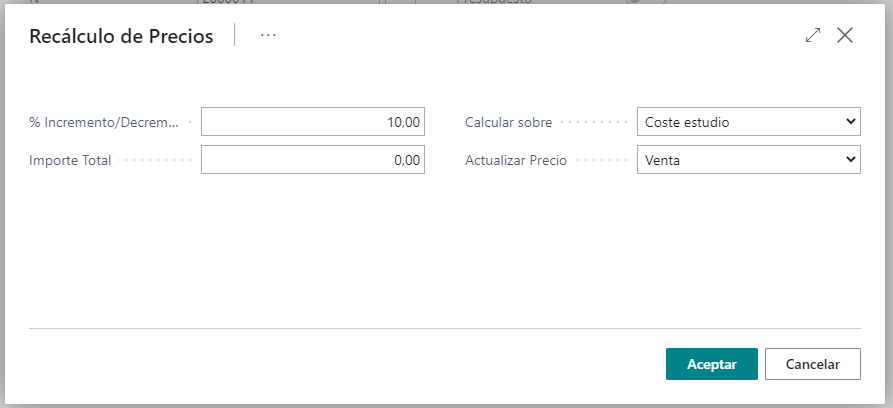
Los parámetros disponibles para el recálculo de precios son los siguientes:
- % Incremento o decremento: Especifica el porcentaje en el que debe incrementarse o decrementarse el precio.
- Importe total: Especifica el importe al que debe fijarse el precio.
- Calcular sobre: Especifica el precio sobre el que debe calcularse el porcentaje de incremento o decremento. Las opciones disponibles son las siguientes:
- Coste estudio: el porcentaje se debe calcular sobre el importe de coste.
- Importe estudio: el porcentaje se debe calcular sobre el importe de venta.
- Importe externo: el porcentaje se debe calcular sobre el importe externo, es decir, el importe importado desde el estudio en formato BC3.
- Actualizar precio: Especifica el precio a actualizar. Las opciones posibles son:
- Coste: el precio a recalcular es el precio de coste.
- Venta: el precio a recalcular es el precio de venta.
15.11.1 Recálculo de precios de los estudios de obras, en base a un % de margen sobre ventas indicado
Tras acceder al estudio de obra que vamos a actualizar y seleccionar la línea que queremos recalcular, accedemos a la acción de “Recálculo de precios”.
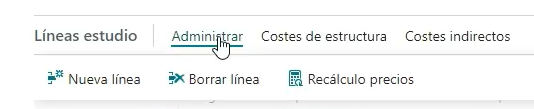
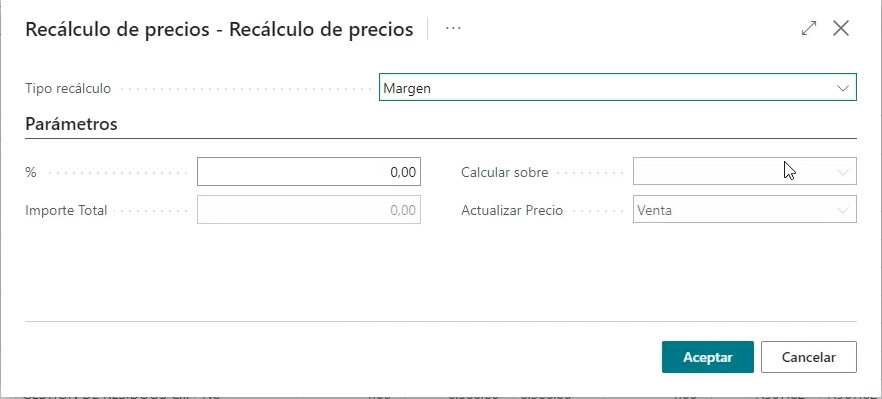
Nos aparecerá en pantalla el recuadro de Recálculo de precios en el que deberemos indicar que el tipo de recálculo será “Margen”.
Se queda habilitado únicamente el % para que introduzcamos el valor correspondiente, quedándose el resto de campos deshabilitados.
Una vez pulsemos aceptar, se aplicarán los cambios a nuestra línea.
15.12 Impresos
En el módulo de estudios tiene disponibles los siguientes impresos.
| Impreso | Accesible desde | Contenido |
|---|---|---|
| Estudio | Ficha de estudio de obra | Muestra el contenido del estudio en formato de documento |
| Resumen por capítulos | Ficha de estudio de obra | Muestra los capítulos del estudio junto a sus importes |
| Listado de compuestos | Ficha de estudio de obra | Muestra los descompuestos que forman parte del estudio, agrupándolos según su naturaleza |
| Proforma de oferta de venta | Ficha de estudio de obra | Muestra el contenido de la oferta de venta en formato de proforma, el cual podrá enviar a su cliente para presentarle su oferta |
| Proforma de oferta de venta | Ficha de presupuesto de venta | Muestra el contenido del presupuesto de venta del proyecto |
| Proforma de oferta de venta con desglose de partidas | Ficha de presupuesto de venta | Muestra el contenido del presupuesto de venta del proyecto, mostrando las partidas desglosadas por mediciones |
| Resumen por capítulos | Ficha de presupuesto de venta | Muestra los capítulos del presupuesto de venta junto a sus importes |
15.13 Generar ofertas de compras en base a descompuestos
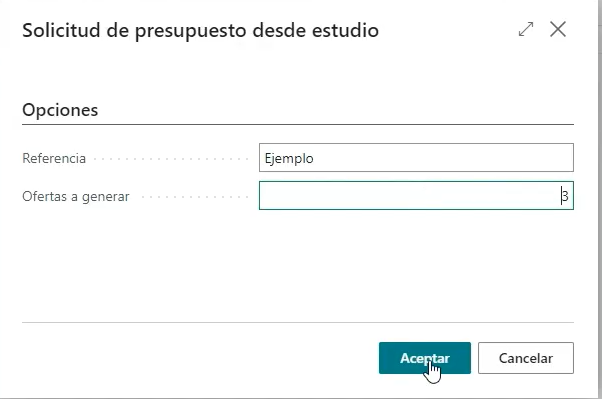
Tras acceder al estudio de obra a actualizar y entrar a los descompuestos de la partida objetivo, podrá seleccionar los descompuestos de interés y tras pulsar la acción “Generar ofertas”

El sistema nos solicitará una referencia y el número de ofertas que queramos generar.
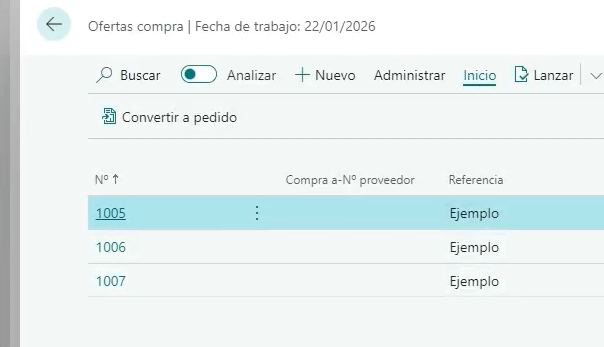
Una vez generada la oferta, el departamento de compras las encontrará en el listado de ofertas de compras y podrá utilizarlas para trabajar.
15.14 Gestión de anticipos
Para utilizar esta funcionalidad es necesario activar la característica de “Anticipos” en el panel de administración de características.

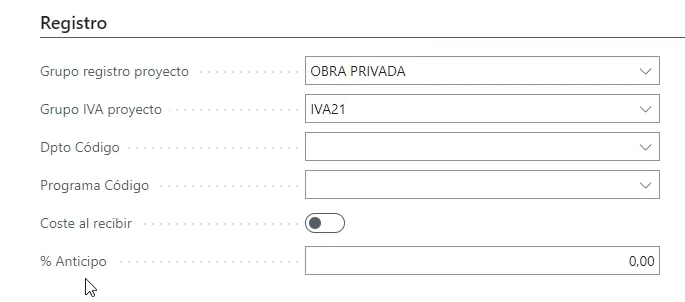
Al activar esta característica, en los proyectos en estudio podremos indicar el porcentaje de anticipo que deberá pagar al cliente si nos adjudican el proyecto.
En la ficha de obra, dentro del apartado de registro encontrará el campo “% Anticipo”, que será un % que cuando el proyecto se convierta en un proyecto aceptado se mantendrá en la ficha de obra.
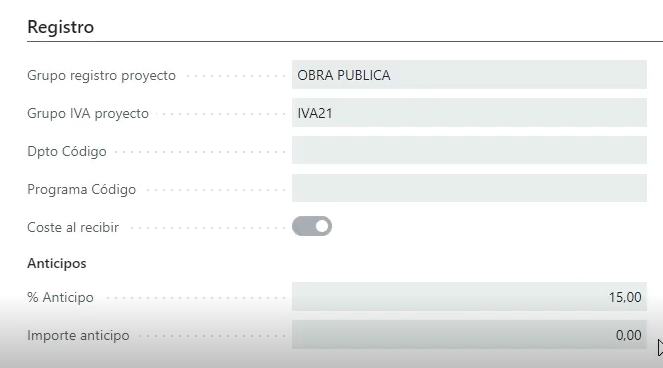
Una vez sea en el proyecto aceptado, en la ficha de obra junto al “% de Anticipo” aparecerá el “Importe de anticipo” facturado.
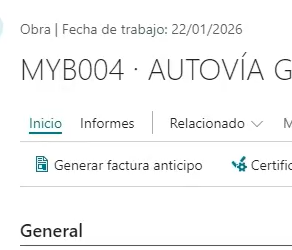
Una vez en la factura de anticipos, se utilizará por defecto la cuenta contable configurada para el grupo de registro del cliente y se calculará automáticamente el importe de la factura aplicando el porcentaje de anticipo al importe ofertado al cliente.
Al registrar la factura de venta, aparecerá en la ficha de la obra el importe facturado.

Al emitir facturas de certificación, aparecerá una línea adicional al importe de la certificación, restando el porcentaje de anticipo configurado en la ficha del proyecto.
Esto aparecerá hasta que llegue el momento en el que el importe del anticipo se haya quedado completamente liquidado.
16. Planificación y ejecución
Gracias al módulo de gestión de empresas constructoras podrá planificar sus proyectos, de forma que pueda tener una previsión del avance de obra, la certificación, las compras de suministros y las subcontrataciones.
16.1 Planificación del proyecto
La planificación del proyecto está disponible en la ficha del proyecto, en el presupuesto de ejecución planificado. Para acceder al presupuesto de ejecución planificado, deberá acceder al apartado de información relacionada y, a continuación, al subapartado de obra.
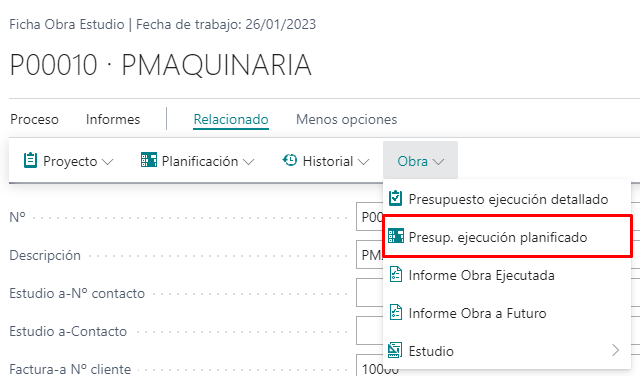
El presupuesto de ejecución planificado es una pantalla en forma de matriz, en la que podrá examinar y modificar la planificación de las partidas de obra. En la matriz de planificación, las columnas corresponden a los periodos temporales (días, semanas, meses, …) y las filas corresponden a las partidas y capítulos del presupuesto del proyecto.
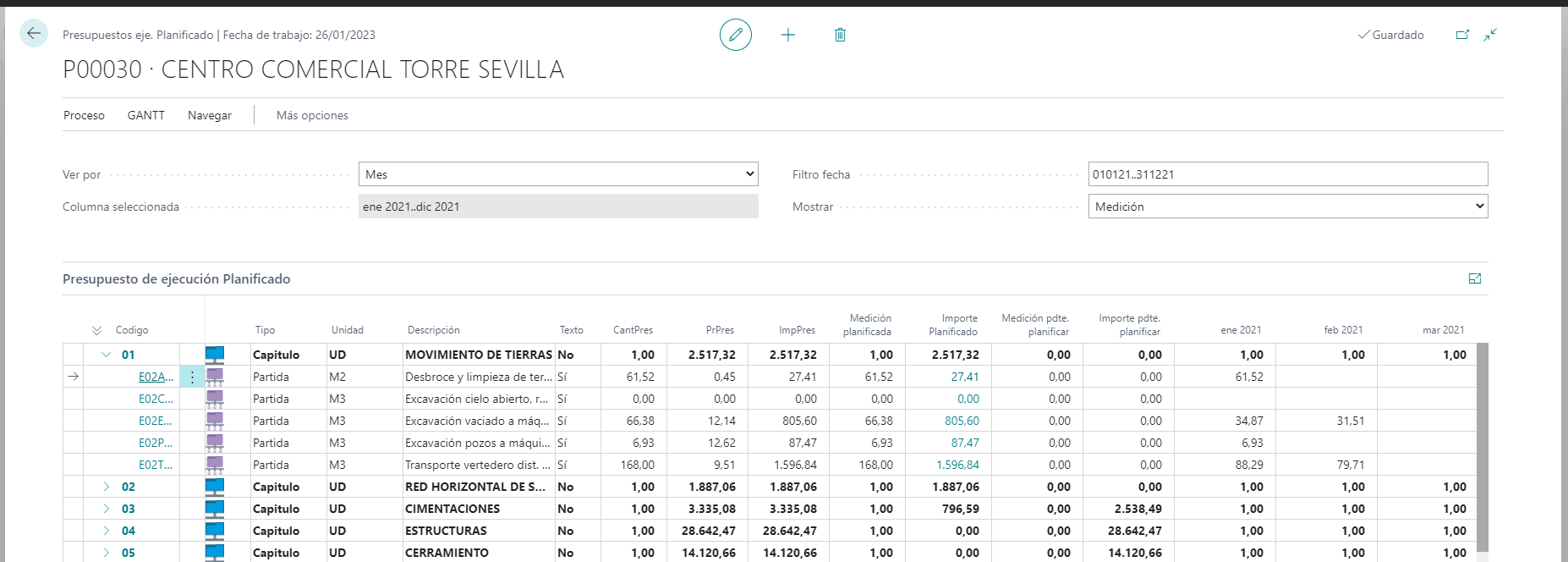
Mediante los parámetros que aparecen en la parte superior de la matriz de planificación podrá configurar la forma en la que desea visualizar la planificación del proyecto.

Los parámetros de visualización que puede configurar son los siguientes:
- Ver por: permite seleccionar el periodo temporal en el que desea dividir la planificación Están disponibles los siguientes valores:
- Día
- Semana
- Mes
- Trimestre
- Año
- Filtro fecha: permite seleccionar el periodo temporal a visualizar.
- Mostrar: permite seleccionar los valores por los que planificar. Están disponibles los siguientes valores:
- Medición coste.
- Medición venta.
- Importe coste.
- Importe ejecución.
Las columnas que aparecen en el presupuesto de ejecución planificado varían en función del valor informado en el campo “Mostrar”.
Para planificar los trabajos puede informar manualmente la celda correspondiente a la partida que desee planificar y en el periodo en el que deban realizarse los trabajos. De igual manera, para hacer una planificación lineal por importes, podrá utilizar la acción para la planificación por importes.
16.1.1. Relaciones de tareas
Podrá definir relaciones de tareas, de forma que quede reflejado qué partidas deben finalizarse previamente para poder comenzar una partida determinada.
Las relaciones de una tarea pueden definirse de dos maneras:
- Predecesoras: son aquellas tareas que deben finalizarse antes de que de comienzo la tarea actual.
- Sucesoras: son aquellas tareas que no podrán comenzar hasta que finalice la tarea actual.
Para configurar las relaciones de una partida, sitúese sobre dicha partida y, a continuación, utilice las acciones disponibles en el menú “Relación.”
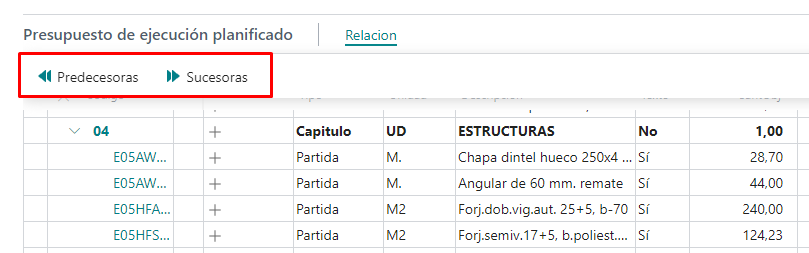
Al hacerlo, el sistema mostrará un listado de las relaciones que existen para la partida seleccionada.

En el listado de tareas relacionadas, utilice las columnas “Nº tarea” y “Nº tarea relacionada” para configurar las relaciones entre partidas:
- Nº tarea: indica el número de la tarea predecesora, es decir, la que debe finalizar para que pueda darse comienzo a las tareas relacionadas.
- Nº tarea relacionada: indica el número de la tarea sucesora, es decir, la que no podrá dar comienzo hasta que finalice la tarea actual.
Al establecer relaciones, si se está planificando ejecución de forma manual (no a través del proceso de planificación por importes) para una tarea en una fecha en la que aún no ha finalizado alguna de sus predecesoras, el sistema mostrará un aviso y pedirá la confirmación del usuario.
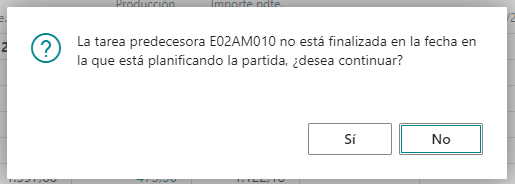
Aviso al planificar ejecución para una partida en una fecha en la que aún no ha finalizado alguna de sus predecesoras
16.1.2. Planificación por importes
Es posible planificar los trabajos por el importe de trabajo a realizar. Para ello está disponible el proceso de planificación por importes.
Para lanzar el proceso de planificación por importes, sitúese en la partida que desee planificar y, a continuación, acceda al apartado de procesos.
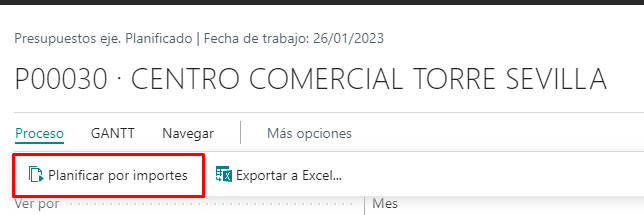
Al lanzar el proceso, el sistema mostrará una ventana en la que podrá indicar la planificación que desee realizar.

Los parámetros a definir son los siguientes:
- Desde fecha: Especifica la fecha a partir de la que comenzará a planificar los trabajos.
- Nº de periodos: Especifica el número de periodos en los que se repartirán los trabajos.
- Tipo de periodos: Especifica el tipo de periodo en el que se repartirán los trabajos (día, semana, mes, …)
- Importe a repartir: Especifica la carga de trabajo a repartir, según el importe correspondiente a dicha carga de trabajo.
16.1.3. Exportar a Excel
Puede exportar su planificación a formato Excel, para ello, acceda al apartado de procesos.

16.1.4. GANTT
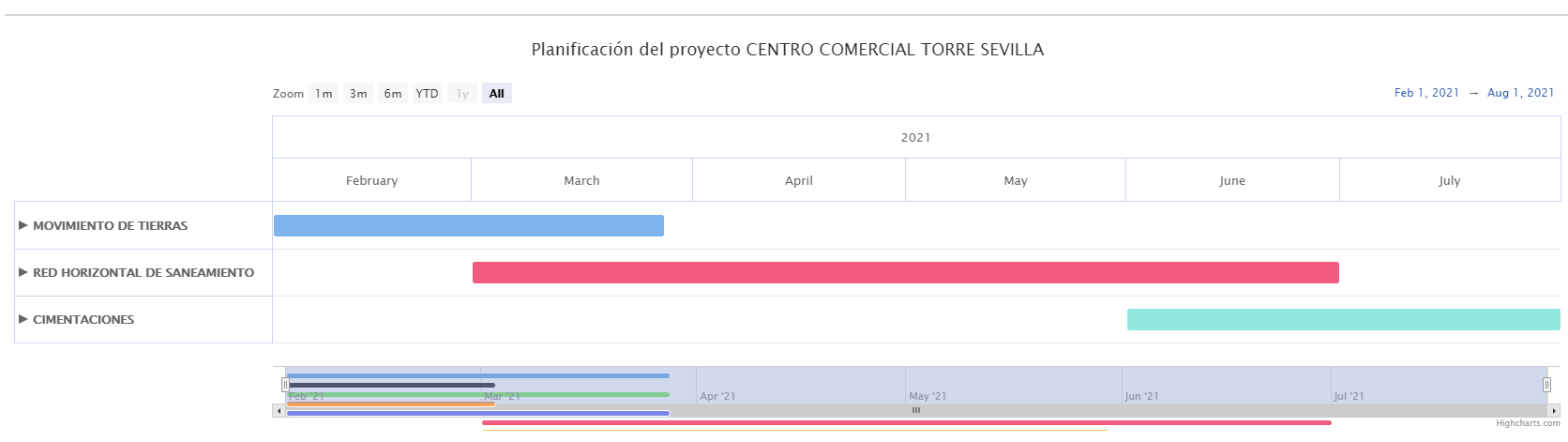
Puede mostrar la planificación de los trabajos en formato GANTT, de forma que podrá examinar, de una forma más visual, la distribución de la carga de trabajo a lo largo del tiempo.
Para visualizar el diagrama GANTT de los trabajos del proyecto, deberá acceder al apartado GANTT.
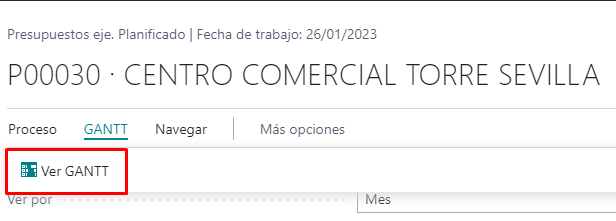
Al acceder, el sistema mostrará, en forma de diagrama GANTT, la planificación de los trabajos del proyecto.
16.1.5. Fotos del presupuesto de ejecución planificado
Podrá realizar fotos del presupuesto de ejecución planificado, de forma que podrá guardar un histórico de versiones cada vez que replanifique la ejecución de la obra.
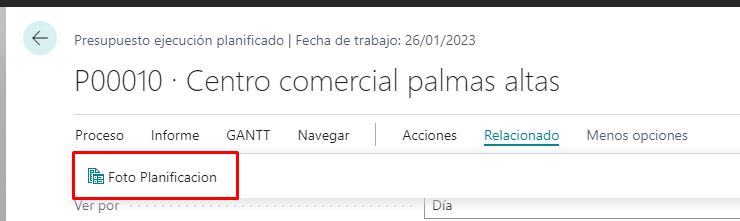
Podrá acceder a las fotos del presupuesto de ejecución planificado utilizando la acción “Foto planificación” disponible en los accesos a la información relacionada del presupuesto de ejecución planificado.
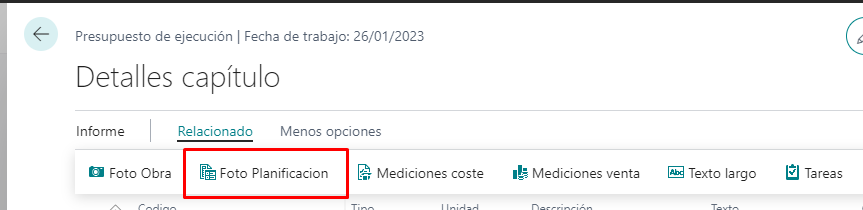
De igual manera, podrá acceder a las fotos del presupuesto de ejecución planificado utilizando la acción “Foto planificación” disponible en los accesos a la información relacionada del presupuesto de ejecución.
Al acceder a las fotos del presupuesto de ejecución planificado, el sistema mostrará un listado con todas las fotos del presupuesto de ejecución planificado que se hayan realizado.

Listado de fotos del presupuesto de ejecución planificado
En el apartado de acciones relacionadas con la foto del presupuesto de ejecución planificado podrá acceder a las opciones que permiten acceder al detalle de cada foto y realizar fotos nuevas.

Acciones de las fotos de presupuesto de ejecución planificado
Al lanzar el proceso para realizar una nueva foto del presupuesto de ejecución planificado el sistema mostrará una nueva ventana en la que podrá indicar la fecha a la que corresponde la foto y el proyecto para el que se debe realizar la foto (por defecto aparecerán la fecha del sistema y el proyecto a través del que se ha accedido al listado de fotos de presupuesto de ejecución planificado).

Una vez realizada la foto, esta aparecerá en el listado de fotos y podrá asignarle una descripción.
Al visualizar las fotos de presupuesto de ejecución planificado, el sistema mostrará una ventana con el mismo formato que la ventana del presupuesto de ejecución planificado, con la salvedad de que los datos mostrados no podrán ser modificados.

16.1.6 Actualizar planificación importando MS Project
Accederá al presupuesto de ejecución planificado y cumplimentará el desglosé temporal en el campo “Ver por” y el “Filtro fecha” y lanzará la acción “Importar (MS Project)”.

Seleccionamos el fichero XML a importar, exportado desde MS Project.
Una vez importadas las tareas de MS Project deberá relacionarlas con las partidas de myBuilding, al indicar la partida de myBuilding verá que se rellena automáticamente el número de tarea.

Una vez introducidos los datos, utilizará la acción “Procesar” para importarlos.

Veremos que la planificación de las tareas se ha actualizado, y que se cargan la relación de tareas predecesoras y sucesoras.
16.2 Presupuesto de ejecución
Para el seguimiento de la ejecución de los proyectos MyBuilding cuenta con la ventana de presupuesto de ejecución. En la ventana de presupuesto de ejecución podrá visualizar el proyecto en su totalidad, es decir, los capítulos, subcapítulos y partidas (con su correspondiente descomposición) que forman el proyecto.
Para acceder al presupuesto de ejecución, desde la ficha del proyecto acceda al apartado de información relacionada y, a continuación, al subapartado de obra.

Acceso al presupuesto de ejecución del proyecto
Al acceder al presupuesto de ejecución el sistema mostrará una ventana en formato matriz en la cual podrá comprobar cada una de las líneas del estudio (capítulos, subcapítulos y partidas) junto a los indicadores necesarios para el seguimiento del proyecto.
Los indicadores de cada una de las líneas del estudio están organizados en columnas, mientras que las filas corresponden a las líneas del estudio.

Los indicadores del presupuesto de ejecución se pueden agrupar de la siguiente manera:
- Situación original: Reflejan la situación original del proyecto, cuando se cerró el presupuesto inicial.
- Situación actual: Reflejan la situación actual del proyecto, esto es, el presupuesto inicial junto a los adicionales y contradictorios surgidos durante la ejecución del mismo.
- Control de desviaciones en coste: Reflejan el presupuesto de coste y el coste actual, de forma que se puedan detectar desviaciones en costes.
- Control de desviaciones en tiempo y del avance de obra: Reflejan la planificación de ejecución del proyecto, junto al avance de obra actual, de forma que se puedan detectar desviaciones en tiempo.
- Previsión a futuro: Refleja una previsión del beneficio futuro que se obtendrá con el proyecto.
16.2.1 Indicadores de la situación original
Los indicadores de la situación original reflejan los valores del proyecto en el momento en el que se cerró el presupuesto inicialmente.
Los indicadores de la situación original disponibles en el presupuesto de ejecución son los siguientes:
- CantIni: Refleja la cantidad presupuestada al cliente en el presupuesto inicial del proyecto.
- Precio vta. Inicial: Refleja el precio presupuestado al cliente en el presupuesto inicial del proyecto.
- Total importe vta. Inicial: Refleja el importe presupuestado al cliente en el presupuesto inicial del proyecto.
- Total importe vta. Inicial+Calc: Refleja el importe presupuestado al cliente en el presupuesto inicial del proyecto, aplicándole la parrilla de cálculos.
- Cdad. coste inicial: Refleja la cantidad de coste considerada en el presupuesto inicial del proyecto.
- Precio coste inicial: Refleja el precio de coste considerado en el presupuesto inicial del proyecto.
- Total importe coste inicial: Refleja el importe de coste considerado en el presupuesto inicial del proyecto.

16.2.2 Indicadores de la situación actual
Los indicadores de la situación actual reflejan los valores del proyecto en el momento actual, es decir, teniendo en cuenta el presupuesto de proyecto cerrado inicialmente junto a los adicionales y contradictorios surgidos durante la ejecución del proyecto.
Los indicadores de la situación actual disponibles en el presupuesto de ejecución son los siguientes:
- CantPres: Refleja la cantidad presupuestada al cliente hasta el momento.
- PrPres: Refleja el precio presupuestado al cliente hasta el momento.
- ImpPres: Refleja el importe presupuestado al cliente hasta el momento.
- Total importe vta. +Calc: Refleja el importe presupuestado al cliente hasta el momento, aplicándole la parrilla de cálculos.
- CantObj: Refleja la cantidad de coste considerada hasta el momento.
- PrObj: Refleja el precio de coste considerado hasta el momento.
- ImpObj: Refleja el importe de coste considerado hasta el momento.

16.2.3 Indicadores de control de desviaciones en costes
Los indicadores de control de desviación en costes reflejan el importe en ejecución, junto al importe de los costes correspondientes a contratos de suministro o subcontrata adjudicados, liquidaciones de dichos contratos y mano de obra interna.
Los indicadores de control de desviaciones en costes disponibles en el presupuesto de ejecución son los siguientes:
- Importe uso (contratado): refleja el importe correspondiente a los contratos de suministro y subcontrataciones adjudicados.
- Importe uso (consumido): refleja el importe correspondiente a la liquidación de los contratos adjudicados. El coste de uso consumido se imputará al proyecto cuando se registren los albaranes y partes de trabajo o cuando se registren las facturas y certificación a las subcontratas, según si ha configurado el proyecto para imputar coste al recibir (para más información vea el subapartado de ficha de proyecto, dentro del apartado de alta de proyectos).
- Importe uso (mano obra): refleja el importe correspondiente al coste de la mano de obra propia.
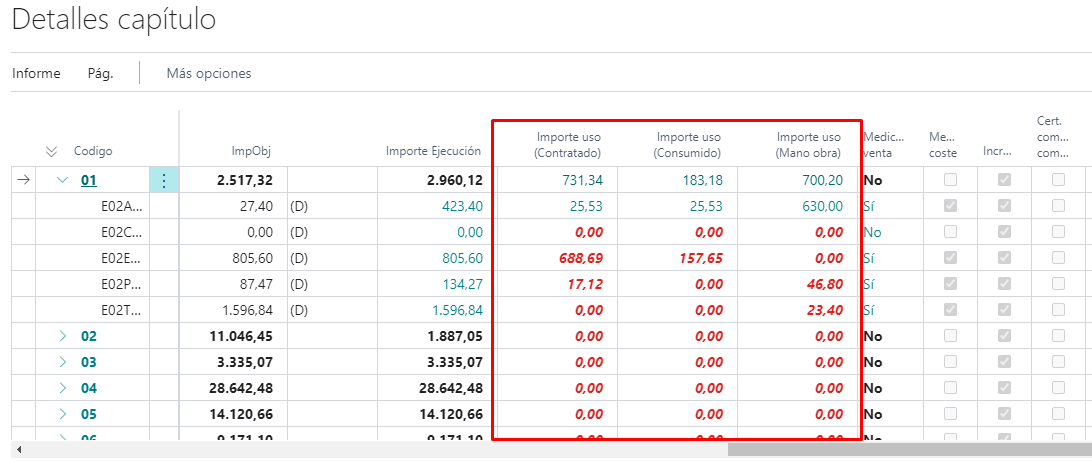
Columnas de indicadores de control de desviación en costes
16.2.4 Indicadores de control de desviaciones en tiempo
Los indicadores de control de desviaciones en tiempo reflejan el avance de obra actual, junto a la medición, avance y costes planificados, así como la fecha de inicio y fin de cada unidad de obra.
Los indicadores de control de desviaciones en tiempo en el presupuesto de ejecución son los siguientes:
- Venta ejecutada: Refleja el importe de presupuesto correspondiente al avance de obra actual.
- Coste ejecutado: Refleja el importe de coste presupuestado correspondiente al avance de obra actual.
- Medición planificada: Refleja la medición planificada hasta el momento.
- Producción planificada: Refleja la producción planificada hasta el momento.
- Coste planificado: Refleja el coste planificado hasta el momento.
- Fecha inicial planificación ejecución: Refleja la fecha en la que está planificado que comience la ejecución de la unidad de obra.
- Fecha final planificación ejecución: Refleja la fecha en la que está planificado que finalice la ejecución de la unidad de obra.

16.2.5 Indicadores de previsión a futuro
Utilizando los indicadores descritos anteriormente, MyBuilding elabora una previsión del coste total y de la venta total que supondrá la ejecución de una unidad de obra. De esta manera, podrá comprobar que partes del proyecto le serán más rentable y qué partes del proyecto no lo serán tanto, con tiempo de poder reaccionar y reconducir.
Los indicadores de previsión a futuro disponibles en el presupuesto de ejecución son los siguientes:
- Venta a futuro: Refleja el importe de venta que supondrá la unidad de obra cuando se complete su ejecución.
- Coste a futuro: Refleja el importe de coste que supondrá la unidad de obra cuando se complete su ejecución.
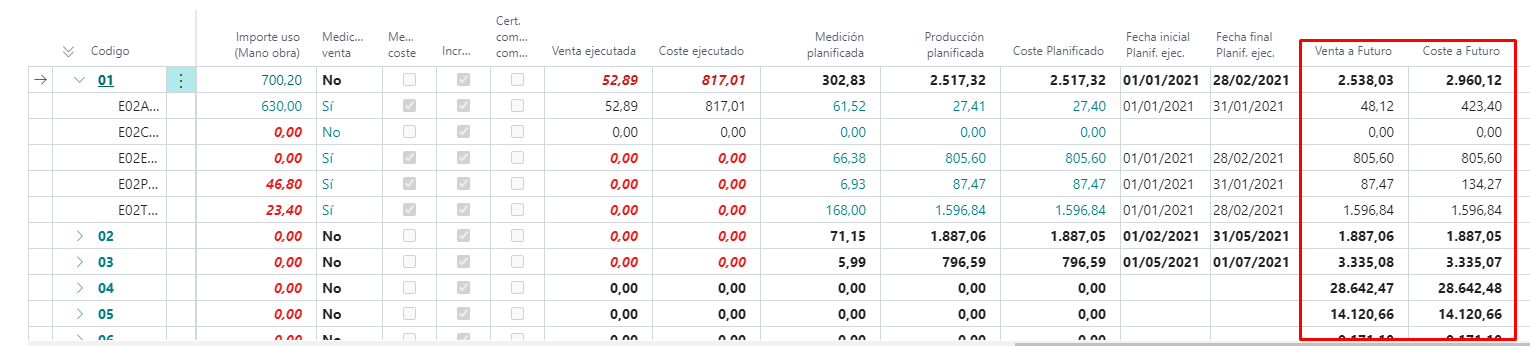
Para calcular la venta a futuro, el sistema comprueba la certificación de cada unidad de obra y calcula su importe correspondiente. El importe correspondiente a la cantidad no certificada se calcula a partir del precio correspondiente al presupuesto del proyecto.
El cálculo del coste a futuro se ve influenciado por otro indicador del presupuesto de ejecución, llamado “certificación compra completa”. Este indicador, al marcarlo, le permitirá reflejar en el sistema situaciones en las que, para completar la ejecución de una unidad de obra, le hayan sido necesarios menos suministros o subcontratar menos trabajo.
Cuando una unidad está certificada en compras de forma completa, el sistema considera el importe de uso como coste, mientras que, en caso contrario, el sistema considera el coste de ejecución.
16.2.6. Modalidades de visualización de presupuesto de ejecución de las obras
Una vez accedemos al presupuesto de ejecución de nuestro proyecto, que se muestra por defecto de forma resumida, si necesitamos desglosar los indicadores iniciales y entrar en un nivel de detalle aún más alto, activaremos la acción “Mostrar completo”.

16.2.7 Añadir adicionales/contradictorios al presupuesto de ejecución
Para ello se debe activar la característica de “Adicionales presupuesto ejecución” en el listado de administración de características.

Tras acceder al presupuesto de ejecución a actualizar, aparecerán dos acciones dentro del apartado de “Importe adicional”

Al importar de forma manual, automáticamente se dará de alta un nuevo estudio en el que se deben de cargar los capítulos, subcapítulos, partidas y descompuestos que formen los adicionales y contradictorios.
Una vez cerremos esta ventana el contenido del estudio se volcará al presupuesto de ejecución del proyecto.
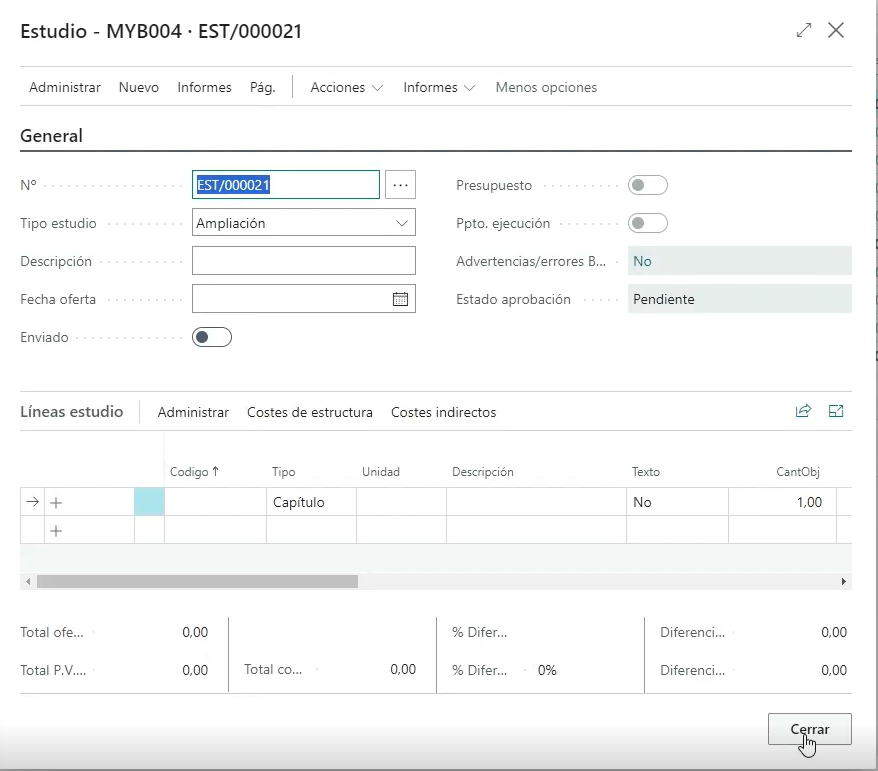
Si no se indica ningún contenido, el estudio se mantendrá en el listado de estudios del proyecto y se mantendrá para poder completarlo más adelante y añadirlo al presupuesto de proyecto.

Al importar adicionales a partir de un fichero BC3, deberemos indicarle al sistema la ruta del fichero, y si el BC3 contiene líneas facturables o no.
Si se indica que no son facturables, el sistema sólo importará mediciones de coste.
En el caso de que se indique que son facturables, también traerá mediciones de venta.

16.2.8 Añadir nuevos descompuestos en el presupuesto de ejecución sin consultar al departamento de estudios
No será necesario tampoco, realizar ningún estudio de ampliación.
Tras acceder al presupuesto de ejecución a actualizar, se situará en la partida a modificar y en el apartado inferior en el listado de descompuestos veremos las acciones “Nuevo” y “Eliminar”.

Al utilizar la acción “Nuevo” el sistema nos permitirá indicar los campos siguientes:

Al aceptar, el descompuesto se cargará en la partida.
Si cometemos algún error al añadir descompuestos, podrá utilizar la acción “Eliminar” y el descompuesto desaparecerá de la partida.

17. Plan de aprovisionamiento
Gracias a MyBuilding podrá elaborar un plan de aprovisionamiento para sus obras de una forma ágil y sencilla, permitiéndole obtener suministros y subcontratar trabajos de forma eficiente y rentable.
Para elaborar el plan de aprovisionamiento, MyBuilding se sirve del concepto de hoja de demanda. Mediante hojas de demanda, podrá organizar las necesidades del proyecto siguiendo los criterios que prefiera, y luego hacer un seguimiento del aprovisionamiento necesario para cubrir esas necesidades.
Un proyecto podrá tener una o varias hojas de demanda, tantas como necesite.
17.1 Hoja de demanda
Las hojas de demanda de un proyecto están disponibles en la ficha del proyecto. Para acceder a las hojas de demanda de un proyecto, acceda al apartado de información relacionada y, a continuación, al apartado de obra.

Al acceder a las hojas de demanda del proyecto, el sistema muestra el listado de las hojas de demanda que se han dado de alta para el proyecto.

La primera vez que acceda a las hojas de demanda de un proyecto, el sistema le notificará que no existe ninguna hoja de demanda y que deberá dar de alta una nueva.
Más adelante, cuando ya haya dado de alta alguna hoja de demanda, podrá dar de alta hojas de demanda adicionales desde el listado de hojas de demanda del proyecto.
Al dar de alta una nueva hoja de demanda, el sistema le mostrará un listado con todos los descompuestos que forman parte del proyecto. En ese listado, podrá visualizar qué descompuestos ha incluido ya en una hoja de demanda y cuáles no.
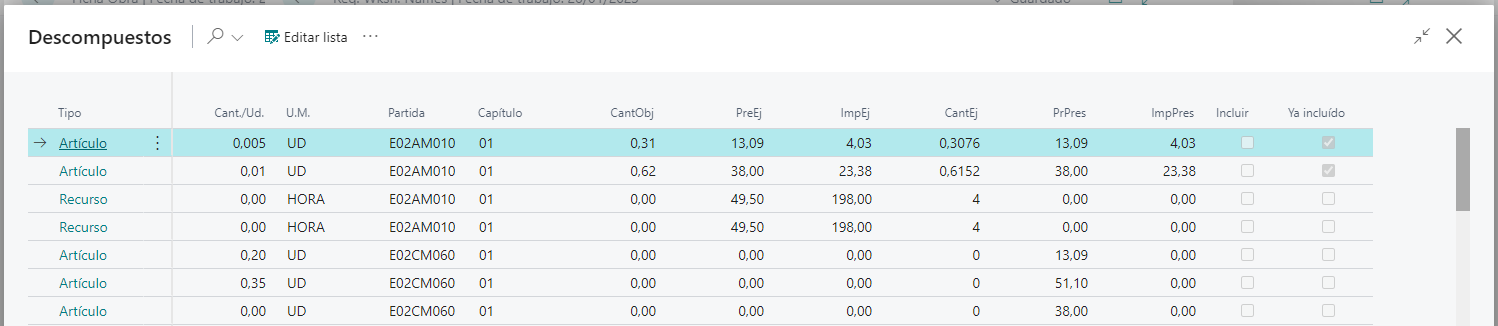
Listado de descompuestos para añadir a una hoja de demanda
En el listado de descompuestos podrá aplicar filtros y ordenaciones, de forma que podrá seleccionar de forma ágil los descompuestos que desea incluir en la hoja de demanda.
Para indicarle al sistema los descompuestos que desea incluir en la hoja de demanda, utilice las acciones de marcaje rápido.

Una vez seleccione los descompuestos, el sistema generará una nueva hoja de demanda con ellos. Una vez haya generado la hoja de demanda, podrá modificar su referencia, de forma que desde el listado de hojas de demanda le sea más sencillo determinar el contenido de cada hoja de demanda.

Para aplicar filtros y ordenar, sitúese sobre el título de la columna y abra él menú desplegable.

Opciones de ordenación y filtro por columnas
17.1.1. Localización de hojas de demanda pendientes y asignación
El departamento de compra podrá localizar las hojas de demanda que hayan generado los jefes de obra y que estén pendientes de atender.
Accederá al listado de hojas de demanda para cada una de las obras.

Podrá comprobar si la hoja de demanda se ha asignado a un jefe de obra, y si ha sido gestionada.

Para asignar una hoja de demanda, acceda a ella e informe el campo “Asignado a”

Se puede asignar la hoja de demanda a diferentes usuarios.
Se podrá filtrar por usuario para saber cuantas tiene asignadas.
Para indicar que ha sido gestionada, una vez acceda a ella se deberá marcar el check “Gestionado”

17.1.2. Añadir nuevos descompuestos a una hoja de demanda ya existente
Una vez que accedemos a la hoja de demanda a actualizar, dentro del apartado de “Acciones” tenemos dos opciones.

- Si seleccionamos la acción “Volcar descompuesto”, aparecerá la ventana con los descompuestos de la obra, en la que podremos seleccionar los descompuestos a volcar (del mismo modo que con la hoja de demanda).

Los descompuestos volcados aparecerán en la parte inferior de la hoja de demanda.
- Si seleccionamos “Crear descompuesto”, el sistema nos solicitará los siguientes campos:
- “Nº producto”: Número de producto.
- “Descripion”.
- “U.M”: Unidad de medida.
- “Cantidad”.
- “Partida”: Partida con la que está relacionado.

17.2 Transferencias
En el caso en que trabaje con almacenes centrales, o realice transferencias de materiales entre sus obras, podrá utilizar la hoja de demanda para gestionarlas.
Para indicar que aprovisionará su obra mediante transferencias, informe la columna “sistema abastecimiento” con el valor “Transferencia”.

Al indicar que el abastecimiento se realizará por transferencia, el sistema propone de forma automática una transferencia desde el almacén central (este almacén se informa en la configuración de MyBuilding, podrá encontrar más información en el subapartado de aprovisionamiento, dentro del apartado de configuración) hasta el almacén de la obra (este almacén se informa en la ficha del proyecto).
Si lo necesita, podrá modificar el almacén desde el que se transferirán los materiales.

A continuación, seleccione los materiales para los que desea solicitar transferencia, y utilice la acción para solicitar transferencias, disponible en el apartado de procesos.

Podrá comprobar que se ha generado el pedido de transferencia observando el número de referencia de hoja de demanda que se le ha asignado a los materiales solicitados.

Podrá navegar a los pedidos de transferencia utilizando la acción para mostrar documentos, disponible en el apartado de información relacionada.

La gestión de la transferencia la podrá realizar utilizando la funcionalidad estándar de Business Central.
17.3 Solicitud de presupuestos
En cualquier otra situación, en la que no aprovisione su obra mediante transferencias, deberá utilizar el sistema de aprovisionamiento mediante compras. Utilizará este sistema de aprovisionamiento, por ejemplo, cuando los materiales se compren directamente en obra, o cuando quiera subcontratar.
Para indicar que aprovisionará su obra mediante transferencias, informe la columna “sistema abastecimiento” con el valor “Compra”.

Una vez indicado el sistema de abastecimiento, seleccione aquellos descompuestos que desee comprar y lance la acción para generar ofertas, disponible en el apartado de procesos.
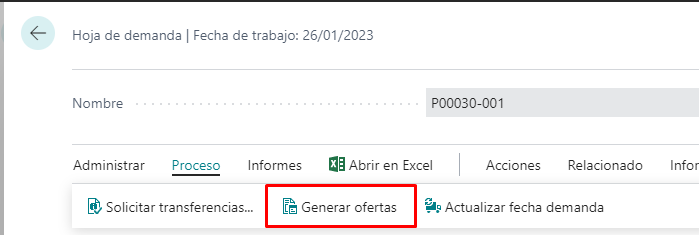
Al lanzar la acción para generar ofertas, el sistema le solicitará que indique el número de ofertas a generar. Indique tantas ofertas como proveedores vaya a consultar.
Por defecto, el sistema propone un número de ofertas determinado. Este número de ofertas por defecto puede modificarse en la configuración de MyBuilding (para más información, acuda al subapartado de aprovisionamientos, dentro del apartado de configuración).

Podrá comprobar que se han generado las ofertas correspondientes observando que se ha asignado un número de referencia de hoja de demanda a los descompuestos que ha seleccionado.

Podrá acceder al conjunto de ofertas generadas utilizando la acción para mostrar los documentos, disponible en el apartado de información relacionada.

Una vez generadas las ofertas de compra, deberá indicar en cada una de ellas el proveedor que va a consultar. Una vez indicados los proveedores, estará listo para enviarle la solicitud de presupuesto al proveedor.
Para imprimir la solicitud, utilice las opciones de impresión disponibles en el apartado de impresión y envío.
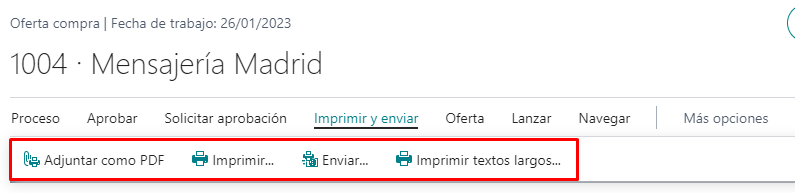
Adicionalmente, podrá generar un fichero Excel que podrá enviar a sus proveedores. De esta manera, el proveedor indicará sus precios en el Excel y se lo devolverá relleno, pudiendo importarlo en la correspondiente oferta de compra. De esta manera ahorrará tiempo y evitará errores en el mecanizado de los precios que recoge el presupuesto de su proveedor.

Al lanzar la acción de importación y exportación en formato Excel, indique que la operación que desea realizar en este momento es una exportación.
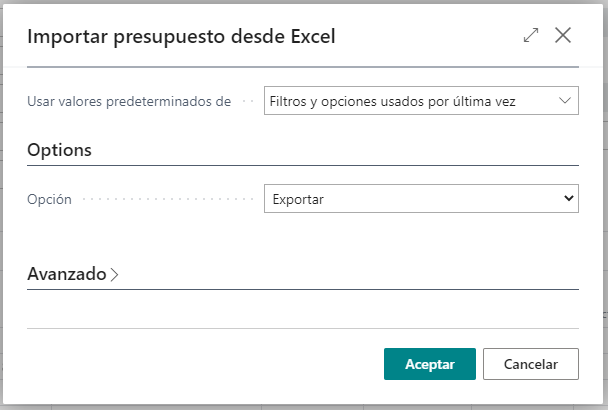
Más adelante, cuando reciba el Excel relleno por su proveedor, podrá utilizar la misma acción para importarlo. En este caso, indique que la operación que desea realizar es una importación.

17.4 Comparativo de ofertas
Una vez le hayan hecho llegar los presupuestos que ha solicitado, y haya actualizado las correspondientes ofertas de compra, estará en condiciones de generar el comparativo de ofertas.
Para generar el comparativo de ofertas, utilice la acción disponible en el subapartado de comparativa de ofertas, dentro del apartado de acciones.
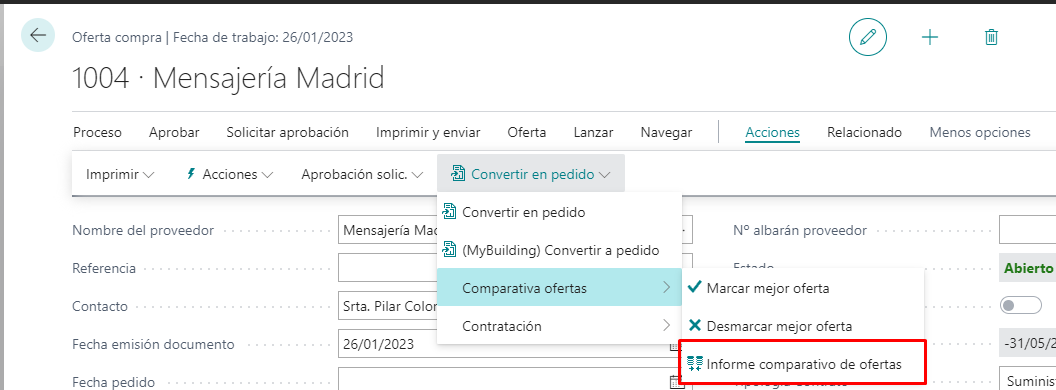
Al lanzar el informe comparativo de ofertas, podrá seleccionar si ordenar los proveedores por precio o por fecha de entrega.

Al lanzar el comparativo de ofertas, el sistema mostrará un informe en formato Excel, en el cual están incluidos cada uno de los presupuestos. Este informe le facilitará la comparación de los presupuestos, a la hora de determinar a quién adjudicar los contratos.
17.5 Contratación
Una vez haya seleccionado a quién adjudicar el contrato, pasará a la fase de contratación. MyBuilding le permitirá generar un contrato para enviárselo a su proveedor y, posteriormente, hacer un seguimiento de dicho contrato.
En primer lugar, deberá indicar en el sistema cuál, del comparativo, es la oferta ganadora. Para ello utilice la opción para marcar mejor oferta.
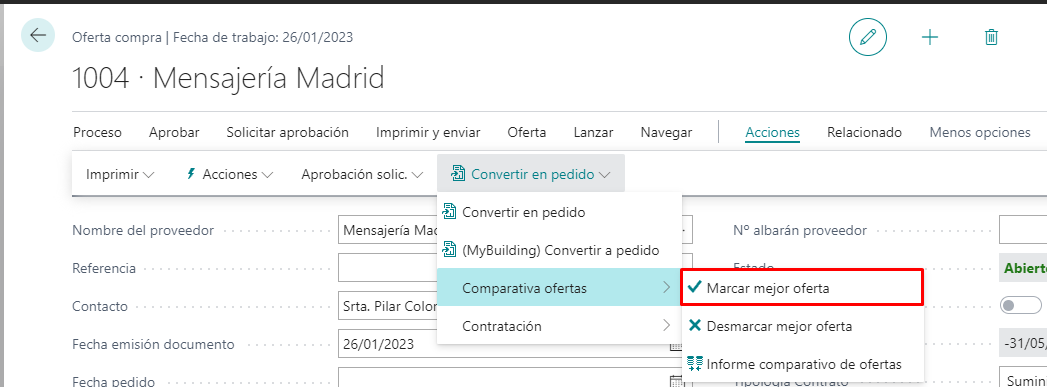 Podrá utilizar la acción para desmarcar mejor oferta en el caso en que una oferta haya dejado de ser la mejor.
A continuación, utilice la acción para generar contratos. Esta acción está disponible dentro del apartado de contratación.
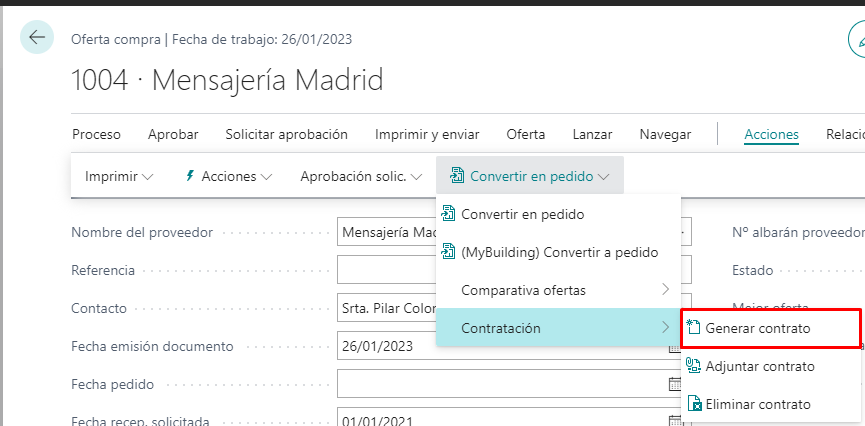
Al generar el contrato, el sistema creará un informe en formato Word con el contenido del contrato. Al ser formato Word, podrá modificarlo si le fuese necesario.
El formato de contrato generado depende de la tipología de contrato informado en la ficha de la oferta de compra.
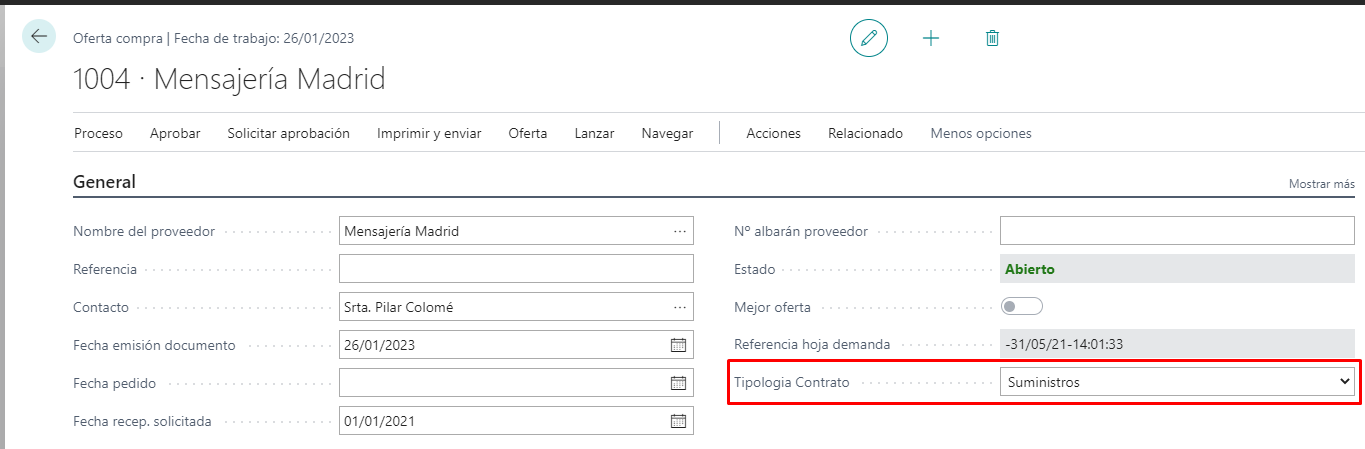
El siguiente paso será enviarle el contrato a su proveedor y que este, a su vez, lo devuelva firmado. El sistema espera el contrato firmado en formato PDF.
Una vez haya recibido el contrato, podrá adjuntarlo al presupuesto utilizando la acción de adjuntar contrato, disponible en el apartado de contratación.
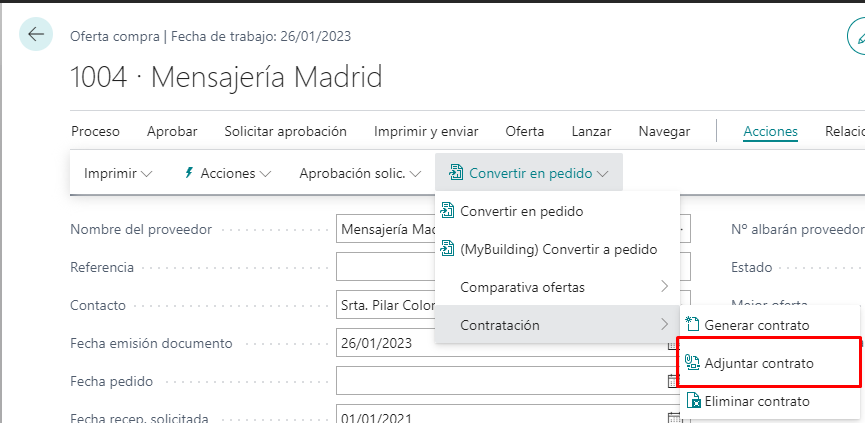
En el caso en que haya cometido un error al adjuntar el contrato, o que desee eliminarlo, podrá utilizar la acción de eliminar contrato.
Una vez haya adjuntado el contrato, este quedará accesible en los documentos adjuntos de la oferta de compra. Desde el apartado de documentos adjuntos podrá recuperar el contrato adjuntado.
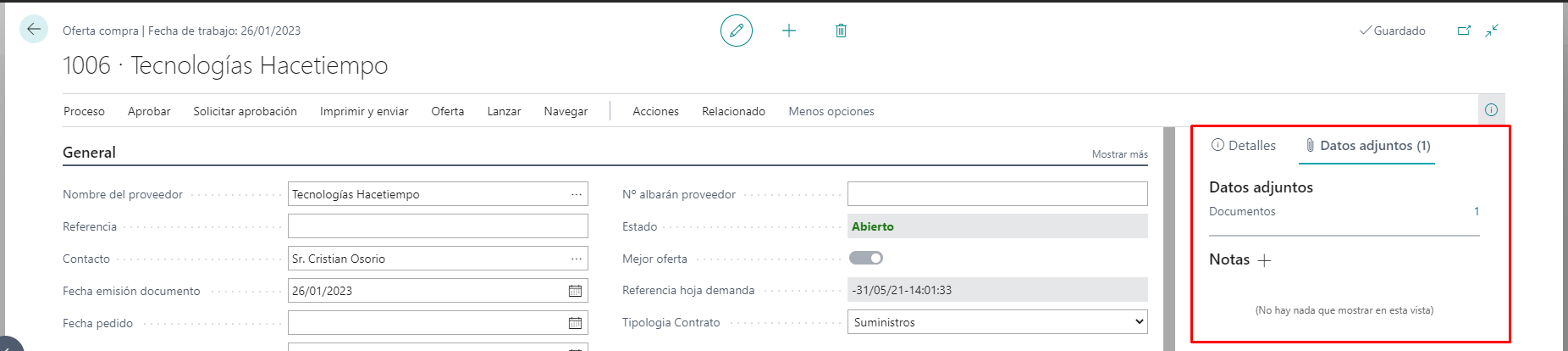
El último paso, una vez disponga del contrato firmado por el proveedor y lo haya adjuntado a la oferta, es convertir el presupuesto en un contrato en firme.
El paso de presupuesto a contrato, en terminología Business Central, se conoce como la conversión de la oferta de compra en pedido. Para convertir la oferta en pedido, utilice la acción de convertir en pedido.

Al lanzar la acción para convertir la oferta de compra en pedido, el sistema le solicitará que indique el tipo de contrato que le corresponde al pedido.

Los tipos de pedido disponibles son los siguientes:
- Contrato marco: representa un contrato en el que acuerda con su proveedor que le sea suministrada una cantidad indefinida de materiales, a un precio determinado (fijado por el contrato).
Esta clase de contratos se suele utilizar, por ejemplo, cuando le adjudica a un proveedor el contrato de suministro de materiales como la arena.
El contrato marco se genera como un pedido de compra abierto estándar de Business Central.
- Pedido contra proyecto: representa una compra puntual cuyo coste se cargará contra el proyecto. En esta clase de contratos, tanto el precio como la cantidad están fijadas por el contrato.
Esta clase de contrato se suele utilizar, por ejemplo, cuando adjudica la compra de materiales de los cuales conoce la cantidad que necesita, o cuando subcontrata.
El pedido contra proyecto se genera como un pedido de compra estándar de Business Central.
- Pedido sin proyecto: representa una compra cuyo coste no se cargará contra el proyecto.
Esta clase de contrato se suele utilizar, por ejemplo, para compra de material de oficina o similares.
El pedido sin proyecto se genera como un pedido de compra estándar de Business Central.
17.5.1 Activación de flujos de aprobación en las ofertas de compra al superar el control de sobrecostes en las contrataciones
Deberá activar la característica de “Flujos de aprobación sobrecostes” en el panel de administración de características de myBuilding.
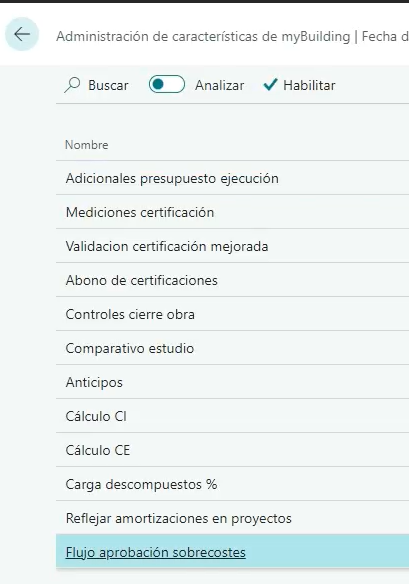
Aparecerá un nuevo campo en el apartado de información general en la ficha de la Oferta de compra. Este campo “Supera presupuesto” indica si la oferta supera el presupuesto o no.

En las líneas junto al costo unitario directo, excluido IVA, que es la columna en la que se indica el precio unitario que el proveedor ha dado para cada descompuesto, aparece el precio objetivo, que es el presupuesto del proyecto.

Deberá activar la acción “Lanzar” la oferta de compra, el sistema comprobará si hay descompuestos que superen el precio objetivo y en caso afirmativo los resaltará en color rojo.
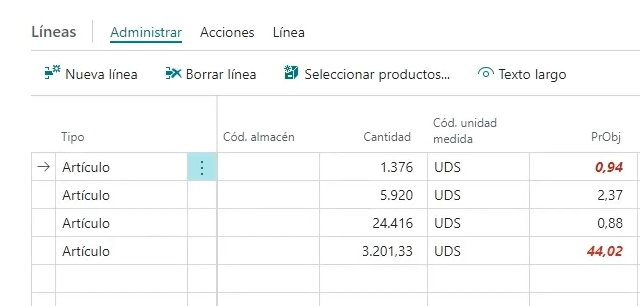
Adicionalmente, la cabecera de la oferta de compra se activará la marca de que ha superado el presupuesto.
Esta marca se podrá utilizar para programar los flujos de trabajo con lo cual se pueden utilizar los flujos de trabajo de aprobación de ofertas de compra disponibles de forma estándar en BC para que se activen cuando en la oferta de obra se ha activado dicha marca de que supera el presupuesto de proyecto.

17.6 Liquidación de contratos
Utilizando MyBuilding, podrá gestionar la liquidación de contratos de varias maneras, de este modo, podrá seleccionar el circuito que mejor se adapte a su forma de trabajar.
Una forma de gestionar la liquidación de contratos es a través de la hoja de liquidaciones. Podrá acceder a la hoja de liquidaciones a través del buscador de Business Central.

En la hoja de liquidaciones podrá visualizar todos los contratos adjudicados que tenga activos en el momento.

Las columnas visibles en la hoja de liquidaciones, son las siguientes:
- Nº proyecto: refleja el número de proyecto al que corresponde el contrato.
- Compra a-nº proveedor: refleja el número del proveedor al que se le ha adjudicado el contrato.
- Nº contrato: refleja el número que identifica al contrato.
- Nº: refleja el número de referencia del concepto (material, mano de obra, etc.) que forma parte del contrato.
- Descripción: refleja una descripción breve que permita identificar al concepto que forma parte del contrato.
- Almacén: refleja el almacén en el que se espera recibir los suministros.
- Fecha recepción esperada: refleja la fecha de entrega de los suministros o la fecha de finalización de los trabajos subcontratados.
- Medición contratada: refleja la medición adjudicada en el contrato.
- Medición pendiente a origen: refleja la medición que hay pendiente. La medición pendiente a origen es la diferencia entre la medición contratada y la medición anterior a origen.
- Medición anterior a origen: refleja la medición que ya ha sido liquidada hasta el momento.
- Medición actual a origen: especifica la nueva medición liquidada, a origen.
- Medición actual parcial: especifica la nueva medición liquidada, de forma parcial.
- Liquidar: refleja las líneas que se van a liquidar.
Para registrar una nueva liquidación, deberá informar la medición actual, ya sea a origen o parcial. Al hacerlo, comprobará que el sistema marca de forma automática la columna “liquidar”.

Una vez informadas las nuevas mediciones a liquidar, podrá registrar la liquidación utilizando la acción “Registrar”.
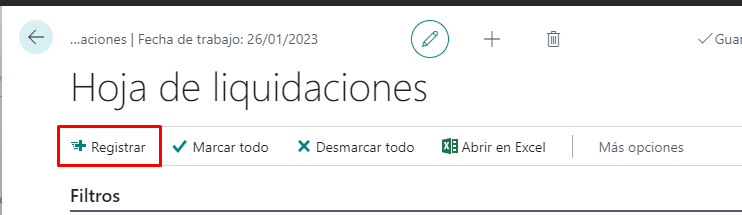
Al lanzar el registro de las liquidaciones, el sistema mostrará una ventana en la que le solicitará que indique el número del documento del proveedor y la fecha de registro de las liquidaciones.
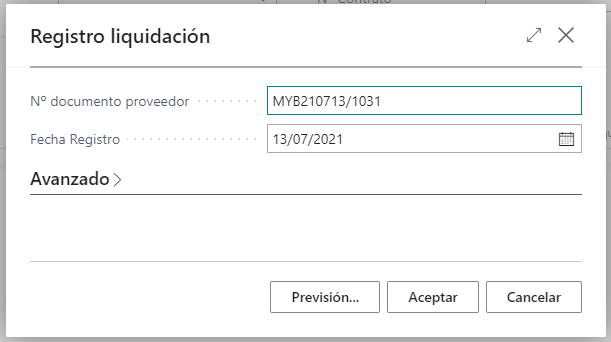
Pantalla de configuración del registro de liquidación
Al realizar la liquidación, MyBuilding automáticamente registrará los correspondientes partes de trabajo (en el caso de subcontratas) y/o albaranes de compra (en el caso de suministros).
Otra alternativa, es acceder directamente al contrato (pedido de compra) e indicar en el mismo la cantidad a liquidar. Para más información relacionada con este circuito, acuda a la ayuda del circuito de compra del estándar de Business Central.
Más adelante, podrá acceder al detalle de los partes de trabajo y albaranes de compra a través del listado de albaranes de compra de Business Central.

También podrá visualizar los partes de trabajo y albaranes de compra que corresponden a un contrato desde la ficha del pedido de compra correspondiente. Para ello, utilice la acción de albaranes de compra disponible en el apartado de información relacionada.

17.7 Certificación de subcontratas y facturas de compra de suministros
Mediante la certificación de subcontratas y las facturas de compra de suministros podrá imputar costes en su obra y contabilizar dichos costes.
El procedimiento a seguir en cada caso, es decir en la certificación de subcontratas y en el registro de facturas de compra de suministros, es diferente. Ambos procedimientos se detallan a continuación.
En ambos casos, podrá encontrar tanto las facturas de certificación de subcontratas como las facturas de compra de suministros en el histórico de facturas de compra de Business Central.

También podrá acceder a las facturas de compra y de certificación de subcontrata que le corresponden a un contrato desde la ficha de pedido de compra correspondiente.

17.7.1 Certificación de subcontratas
Podrá registrar la certificación de subcontratas utilizando la hoja de certificación de subcontratas que ofrece MyBuilding. Para acceder a la hoja de certificación de subcontratas utilice el buscador de Business Central.

Al acceder a la hoja de certificación de subcontratas podrá visualizar cada uno de los contratos de subcontrata que tiene pendientes de certificar.

En la hoja de certificación de subcontrata están disponibles las siguientes columnas:
- Nº proyecto: refleja el número de proyecto al que corresponde el contrato.
- Compra a-nº proveedor: refleja el número del proveedor al que se le ha adjudicado el contrato.
- Nº contrato: refleja el número que identifica al contrato.
- Nº: refleja el número de referencia del trabajo subcontratado.
- Descripción: refleja una descripción breve que permita identificar el trabajo subcontratado.
- Almacén: refleja el almacén asociado a la obra.
- Fecha recepción esperada: refleja la fecha esperada de finalización de los trabajos subcontratados.
- Medición contratada: refleja la medición adjudicada en el contrato.
- Medición producida a origen: refleja la medición producida hasta el momento, a origen.
- Medición pendiente producir: refleja la medición pendiente de producir hasta el momento.
- Medición certificada a origen: refleja la medición que ya ha sido certificada hasta el momento.
- Medición pendiente certificar: refleja la medición que está pendiente de certificar, la cual es la diferencia entre la medición contratada y la medición certificada a origen.
- Medición a certificar a origen: especifica la nueva medición certificada, a origen.
- Medición a certificar parcial: especifica la nueva medición certificada, de forma parcial.
- Liquidar: refleja las líneas que se van a liquidar.
Para registrar una nueva certificación, deberá informar la nueva medición a certificar, ya sea a origen o de forma parcial. Comprobará que, al informar la medición a certificar, el sistema marca de forma automática la columna “Liquidar”.

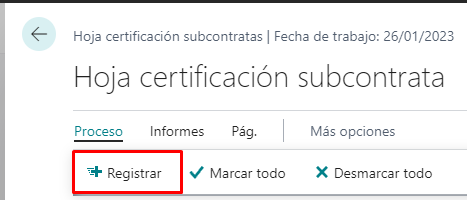
Al lanzar la acción de registro de la certificación de subcontrata, el sistema le mostrará una ventana en la que le solicita que indique el número de documento del proveedor y la fecha de registro de la certificación.

17.7.2 Facturas de compra de suministros
En el caso en que necesite registrar una factura de compra de un proveedor de suministros, podrá utilizar la funcionalidad estándar de facturas de compra.
Para ello, deberá seguir los siguientes pasos:
- Acceda al listado de facturas de compra.
- Dé de alta una nueva factura y asígnela al proveedor correspondiente.
- Acceda a las líneas de la factura y utilice la acción para traer albaranes.
- Seleccione los albaranes de suministro correspondientes.
Siguiendo los pasos anteriores habrá obtenido un nuevo borrador de factura de compra con los albaranes correspondientes.
Con este nuevo borrador, podrá comprobar que el importe de la factura coincide con el importe de la factura que le ha hecho llegar su proveedor y en caso afirmativo registrar la factura. Al registrar la factura, el sistema automáticamente imputará el coste en el proyecto (salvo que tenga configurado el coste al recibir, podrá encontrar más información en el siguiente apartado) y la contabilizará de forma automática.
17.8 Coste al recibir versus coste al facturar
MyBuilding le permite definir, para cada obra, en qué momento el sistema reconocerá el coste de las compras de suministros y de subcontrataciones.
Los momentos en los que el sistema permite reconocer el coste son al recibir y al facturar:
- Coste al recibir: en la obra se reconocerá el coste al recibir el albarán de suministros y al recibir el parte de trabajo.
- Coste al facturar: en la obra se reconocerá el coste al recibir la factura de compra de suministros y al certificar a las subcontratas.
Podrá indicar en qué momento se debe reconocer el coste en la ficha de la obra, utilizando el campo de coste al recibir.

En el caso en el que la obra tenga marcado el campo de coste al recibir, los costes se reconocerán al recibir los albaranes de suministros y partes de trabajo. En caso contrario, los costes se reconocerán al recibir las facturas de compra de suministros y al certificar a las subcontratas.
17.9 Homologación de proveedores
MyBuilding le permite trabajar con homologación de proveedores. Al trabajar con homologación de proveedores, MyBuilding restringirá las adjudicaciones de contratos de forma que únicamente puedan adjudicarse contratos a proveedores homologados.
De forma adicional, podrá utilizar el control de la homologación de proveedores para restringir los pagos a proveedores no homologados, en lugar de restringir las adjudicaciones.
Para habilitar el control de la homologación de proveedores, marque el campo de control de homologación en el apartado de aprovisionamiento de la configuración de MyBuilding.
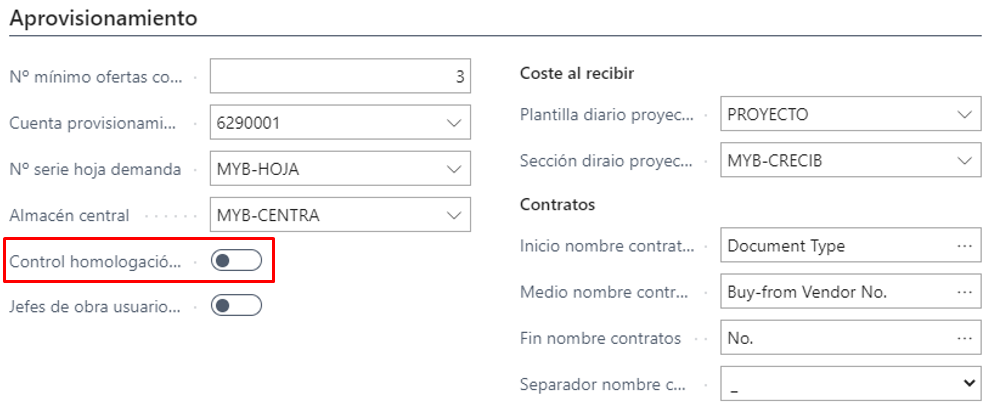
Al trabajar con homologación de proveedores, deberá indicar para cada proveedor qué tipo de contratos le suele adjudicar (aunque luego podrá modificarlo en el presupuesto si fuese necesario). En la ficha de proveedor podrá encontrar los parámetros relevantes en la homologación de proveedores.

En el apartado de homologación de la ficha de proveedor encontrará los siguientes campos:
- Tipología contrato: especifica el tipo de contrato que adjudica normalmente al proveedor.
- Homologación para trabajo: refleja si el proveedor está homologado para trabajar con él, es decir, si está permitido adjudicarle contratos.
- Homologación para pagos: refleja si el proveedor está homologado para efectuarle pagos.
Para determinar si un proveedor está homologado o no, MyBuilding se basa en una lista de documentos que el proveedor debe haber entregado y estar vigentes.
Para determinar el listado de documentos que un proveedor debe presentar para considerarlo homologado, utilice la lista de documentos de homologación, accesible a través del buscador de Business Central.

En el listado de documentos de homologación podrá visualizar y dar de alta los documentos que deben entregarle sus proveedores para considerarlos homologados.

En el listado de documentos de homologación, podrá encontrar las siguientes columnas:
- Cód. documento: Especifica el código que identificará el documento en procesos y otras áreas del sistema.
- Descripción: Especifica una descripción breve del documento.
- Homologa para trabajo: Especifica si el documento afecta a la homologación del proveedor para trabajar con él (es decir, adjudicarle contratos).
- Homologa para pagos: Especifica si el documento afecta a la homologación del proveedor para efectuarle pagos.
- Necesario: Especifica si el documento es necesario para la homologación de proveedores.
Habiendo definido los documentos con los que trabajará a la hora de homologar a sus proveedores, a continuación, para cada proveedor, deberá indicar la documentación que ha entregado y su vigencia.
Podrá acceder al listado de documentos de homologación entregados por un proveedor desde su ficha de proveedor, accediendo al apartado de información relacionada de compras.
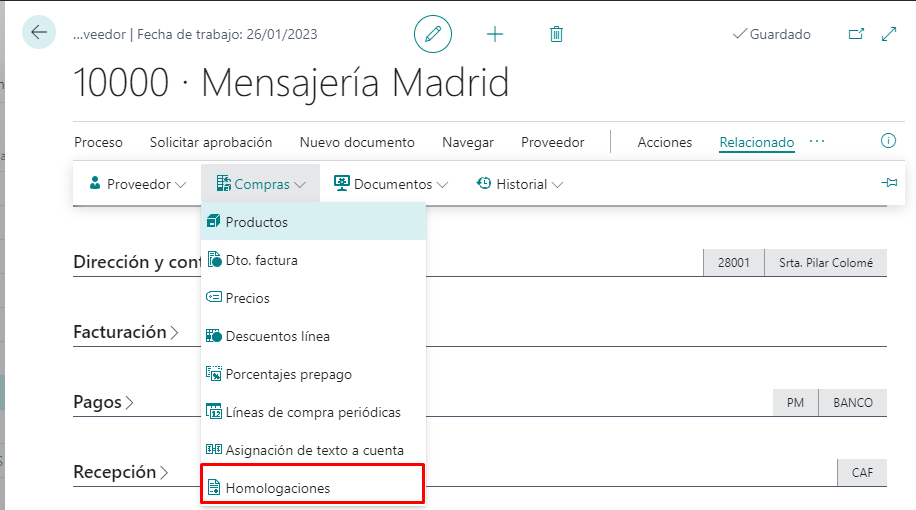
Al acceder al listado de documentos de homologación del proveedor, el sistema le mostrará el listado de documentos de homologación que le ha entregado el proveedor hasta el momento, junto a la correspondiente vigencia de cada uno.

Cuando su proveedor le entregue un documento, deberá darlo de alta en el listado de documentos de homologación del proveedor. Deberá informar las siguientes columnas:
- Nº proveedor: Especifica el código que identifica el proveedor que le ha entregado el documento.
- Código documento: Especifica el código que identifica el documento que le he entregado su proveedor.
- Válido desde: Especifica el inicio del periodo de vigencia del documento.
- Válido hasta: Especifica el final del periodo de vigencia del documento.
MyBuilding considerará que un proveedor no está homologado si este no ha entregado alguno de los documentos que son necesarios para su homologación, o bien está fuera de su periodo de vigencia.
En el caso en que un proveedor no esté homologado, MyBuilding aplicará diferentes bloqueos en el circuito de compras:
- Si no está homologado para el trabajo:
- No se permitirá que se den de alta nuevos contratos para el proveedor.
- No se permitirá liquidar, ni facturar, ni certificar contratos ya adjudicados para el proveedor.
- Si no está homologado para pagos:
- No se permitirá registrar pagos para el proveedor.
17.10 Imputación de costes de mano de obra
MyBuilding le permite, además de imputar los costes derivados de compras de materiales y subcontratación de trabajos, imputar los costes derivados de la mano de obra propia.
Para imputar los costes de mano de obra propia, puede utilizar el diario de proyectos y, adicionalmente si fuese necesario, puede utilizar la funcionalidad de hojas de horas.
Para más información sobre el diario de proyectos y la funcionalidad de hojas de horas, puede consultar la ayuda del módulo de proyectos de Business Central.
17.11 Imputación de costes en función de la fase de obra
myBuilding permite la posibilidad de restringir el registro de imputaciones que hagamos a través de un pedido de compra o a través del diario de proyectos, en función del estado o fase en que se encuentre la obra.
Para ello se debe activar la característica de “Controles cierre obra” en el listado de administración de características.

Se deberá indicar en la página “Situaciones de obra” la fase en la que está la obra, y para cual o cuales de ellas están bloqueadas las imputaciones.

En la ficha de obra, en el apartado general indicaremos la “Situación” de la obra tomando los valores que hayamos configurado previamente.

18. Producción y certificación
Mediante MyBuilding podrá cargar en Business Central la producción y certificación actual de su obra. De esta manera, podrá controlar el avance de obra y detectar posibles desviaciones, además de permitir que el departamento de ventas facture las certificaciones de una forma ágil y sencilla.
18.1 Listado de certificaciones
En el listado de certificaciones MyBuilding le permite recoger cada una de las certificaciones de obra, así como su producción, pudiendo registrar tanto la certificación con el cliente como el avance de obra.
Para acceder a las certificaciones de una obra, desde su ficha de obra, acceda al apartado de información relacionada de obra.
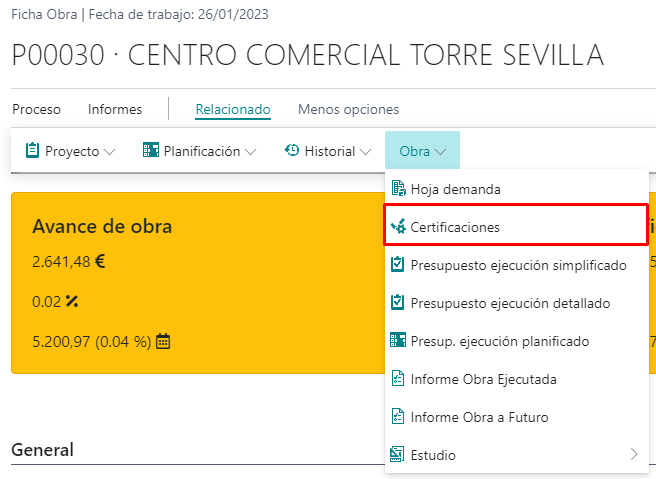
Al acceder a las certificaciones, podrá visualizar un listado con cada una de las certificaciones de obra que se han dado de alta hasta el momento.

En el listado de certificaciones de obra podrá encontrar las siguientes columnas:
- Nº certificación: especifica el número de la certificación.
- Fecha certificación: especifica la fecha a la que corresponden los datos cargados en la certificación.
- Total certificado a origen: refleja el importe certificado a origen.
- Importe líquido certif. mes: refleja el importe certificado al mes (es decir, certificación parcial).
- Total IVA certif. mes: refleja el importe de IVA que le corresponde al importe de certificación parcial del mes. El porcentaje de IVA que se aplica en este cálculo se determina por el grupo de registro de IVA de la ficha de la obra (para más información acuda al subapartado de ficha de proyecto dentro del apartado de alta de proyectos).
- Total certificación mes: refleja el importe total correspondiente a la factura de certificación del mes. Este importe es la suma del importe líquido de certificación del mes y el total de IVA de la certificación del mes.
- Total producción a origen: refleja el importe total del avance de obra (producción) a origen.
- Total producción mes: refleja el importe total del avance de obra (producción) del mes (es decir, parcial).
- Certificación final de obra: especifica que la certificación es la última certificación del proyecto. Permite reflejar situaciones en las que no se certifica todo el importe presupuestado al cliente, de forma que, en el presupuesto de ejecución, se reajustan los importes de venta a futuro.
- Visto bueno: especifica que la certificación tiene el visto bueno para facturársela al cliente. Este campo estará desmarcado mientras se estén cargando la producción y la certificación en el sistema, se marcará cuando la producción y la certificación estén completamente cargadas y se pueda generar la factura de venta a partir de ellas.
- Pendiente facturar: refleja si la certificación está pendiente de facturar o no.
- Importe facturado: refleja el importe facturado de la certificación.
Para dar de alta una nueva certificación, sitúese en la última línea del listado. Comprobará que aparece una nueva línea, con el siguiente número de certificación, la fecha de trabajo como fecha de certificación y con todos los importes a cero.

Al moverse sobre esa línea (por ejemplo, pulsando tabulador), aparecerá un mensaje en el cual deberá confirmar que desea crear una nueva certificación. En el caso en que no acepte la confirmación, al cambiar de línea, la nueva línea de certificación desaparecerá.

18.2 Alta de producción y certificación
Una vez haya creado una nueva línea de certificación, podrá dar de alta las mediciones de producción y mediciones de certificación que le corresponden a una certificación.
El alta de la producción y certificación de una certificación se realiza sobre las líneas de certificación, que no son más que las partidas de obra con sus correspondientes mediciones de venta. Puede acceder a las líneas de certificación utilizando la acción disponible en el apartado de navegación.

Al acceder a las líneas de la certificación, el sistema muestra un listado con todas las partidas de obra y sus correspondientes producción y certificación.

Las columnas disponibles en el listado de líneas de certificación son las siguientes:
- Cód. Lín. Padre: refleja el código del capítulo o del subcapítulo al que pertenece la partida.
- Código: refleja el código que identifica la partida.
- Descripción: refleja la descripción breve de la partida.
- Mediciones: refleja si la partida tiene o no mediciones.
- U.M.: refleja la unidad de medida de la partida.
- Cant. inicial: refleja la cantidad de partida en el presupuesto de venta inicial.
- CantPres: refleja la cantidad de partida en el presupuesto de venta actual (teniendo en cuenta ampliaciones y contradictorios).
- PrPres: refleja el precio de venta de la partida.
- ImpPres: refleja el importe de venta de la partida.
- Cantidad pdte. certificar: refleja la cantidad de partida que está pendiente de certificar, medida sobre la cantidad de partida en el presupuesto de venta actual.
- % producción: refleja el porcentaje de avance de obra a origen de la partida.
- Cantidad producción: refleja la cantidad de partida producida a origen.
- Importe producción: refleja el importe correspondiente a la cantidad de partida producida a origen.
- % certificado: refleja el porcentaje de certificación de obra a origen de la partida.
- Cantidad certificada: refleja la cantidad de partida certificada a origen.
- Importe certificación: refleja el importe correspondiente a la cantidad de partida certificada a origen.
En el caso en que una partida no tenga mediciones, podrá actualizar su producción y su certificación informando las columnas de cantidad de producción y de cantidad de certificación respectivamente.

Para estas partidas sin mediciones, si certificará la misma cantidad que ha producido, puede utilizar la acción para igualar producción à certificación sin necesidad de tener que mecanizar de nuevo las cantidades.

En el caso en que la partida tenga mediciones, su producción y su certificación se deberá dar de alta a nivel de mediciones. Para acceder a las mediciones de una partida, utilice la acción mediciones.

Al acceder a las mediciones de la partida, podrá visualizar un listado con las mediciones de la partida y sus correspondientes producción y certificación.
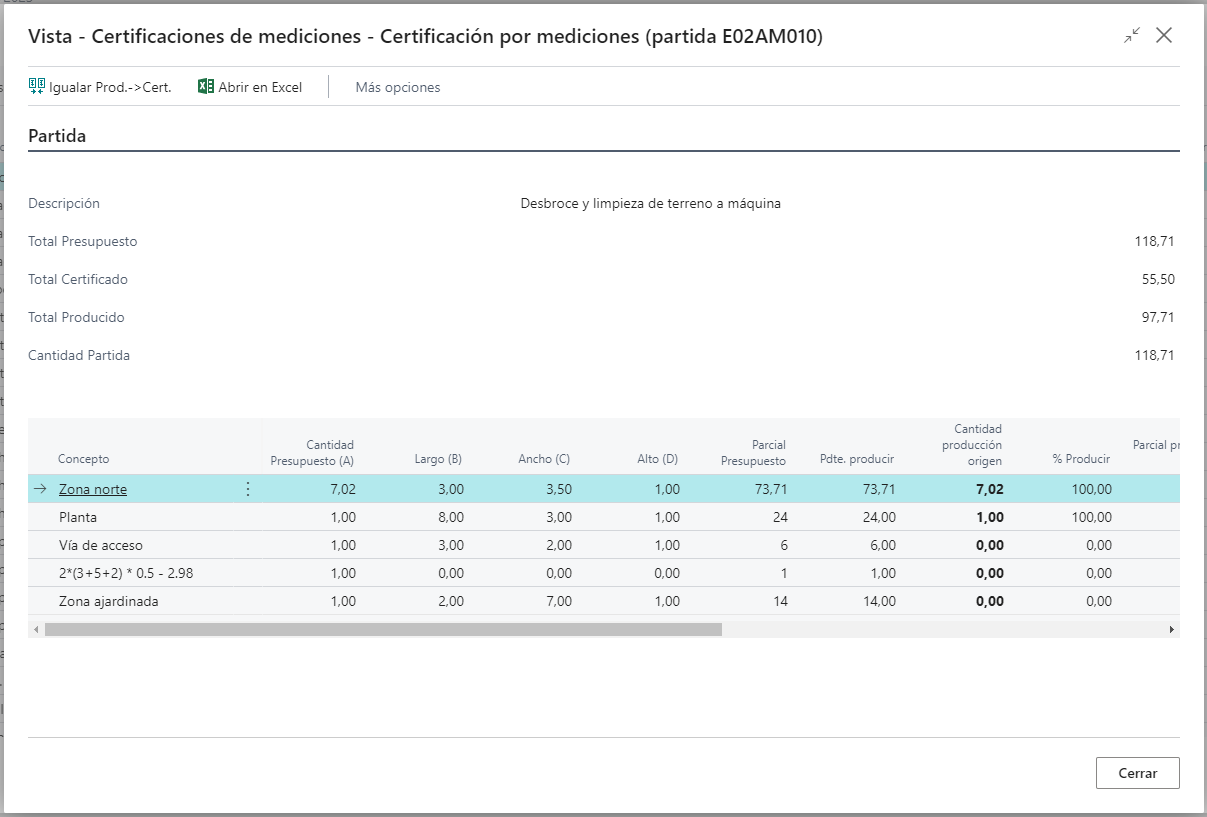
En la ventana de certificación de mediciones podrá visualizar las siguientes columnas:
- Concepto: refleja el concepto de la medición.
- Cantidad presupuesto (A): refleja la cantidad de la medición.
- Largo (B): refleja el largo de la medición.
- Ancho (C): refleja el ancho de la medición.
- Alto (D): refleja el alto de la medición.
- Parcial presupuesto: refleja el parcial correspondiente a las dimensiones de la medición.
- Pdte. producir: refleja la cantidad de medición pendiente de producir.
- Cantidad producción origen: especifica la cantidad de medición producida a origen.
- % Producir: refleja el porcentaje de cantidad de medición producida a origen.
- Parcial producción origen: refleja el parcial correspondiente a la cantidad producida a origen.
- Parcial producida: refleja el parcial correspondiente a la cantidad producida a origen en la certificación anterior (si no existe certificación anterior, este campo será cero).
- Pdte. certificar: refleja la cantidad de partida pendiente de certificar.
- Cantidad certificación origen: refleja la cantidad de medición certificada a origen.
- % certificar: refleja el porcentaje de cantidad de medición certificada a origen.
- Parcial certificación origen: refleja el parcial correspondiente a la cantidad certificada a origen.
- Parcial certificada: refleja el parcial correspondiente a la cantidad certificada a origen en la certificación anterior (si no existe certificación anterior, este campo será cero).
Utilice las columnas de cantidad de producción a origen y de cantidad de certificación a origen para dar de alta la producción y la certificación de cada medición.
Si certificará la misma cantidad que ha producido, puede utilizar la acción para igualar producción à certificación sin necesidad de tener que mecanizar de nuevo las cantidades.

Al salir de las mediciones de la partida, el sistema le preguntará si desea aplicar los cambios que haya realizado. Para actualizar la partida con la nueva información que haya informado en sus mediciones, confirme el cambio. En caso contrario, los valores de las mediciones de las partidas volverán a su valor original.

18.2.1 Cómo importar la producción y la certificación de obra a partir de un archivo Excel exportado desde Presto
Tras acceder a la certificación de obra a cargar, en las líneas de la certificación aparece la acción “Importar Excel”
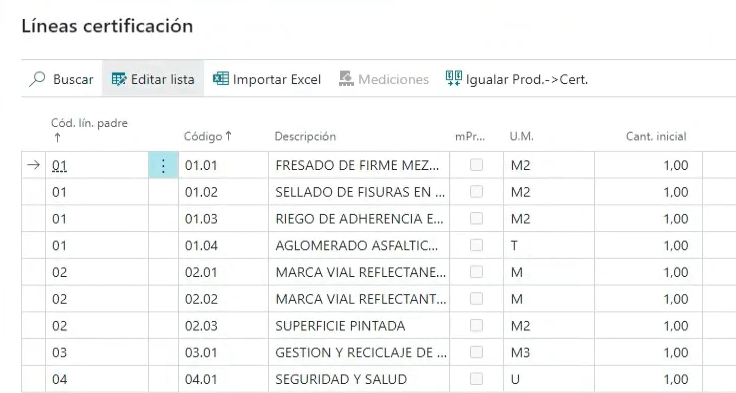
Deberá seleccionar el fichero Excel, y en el caso de que tenga varias hojas decidirá cual se ha de importar.

Al aceptar se importará el contenido del fichero Excel, si el fichero contiene alguna partida que no existe en el proyecto cargado en BC aparecerá una incidencia de “Partida no localizada”, si el fichero Excel contiene una partida con un precio diferente al de la obra cargada en BC aparecerá una incidencia con “Variación de precio”.
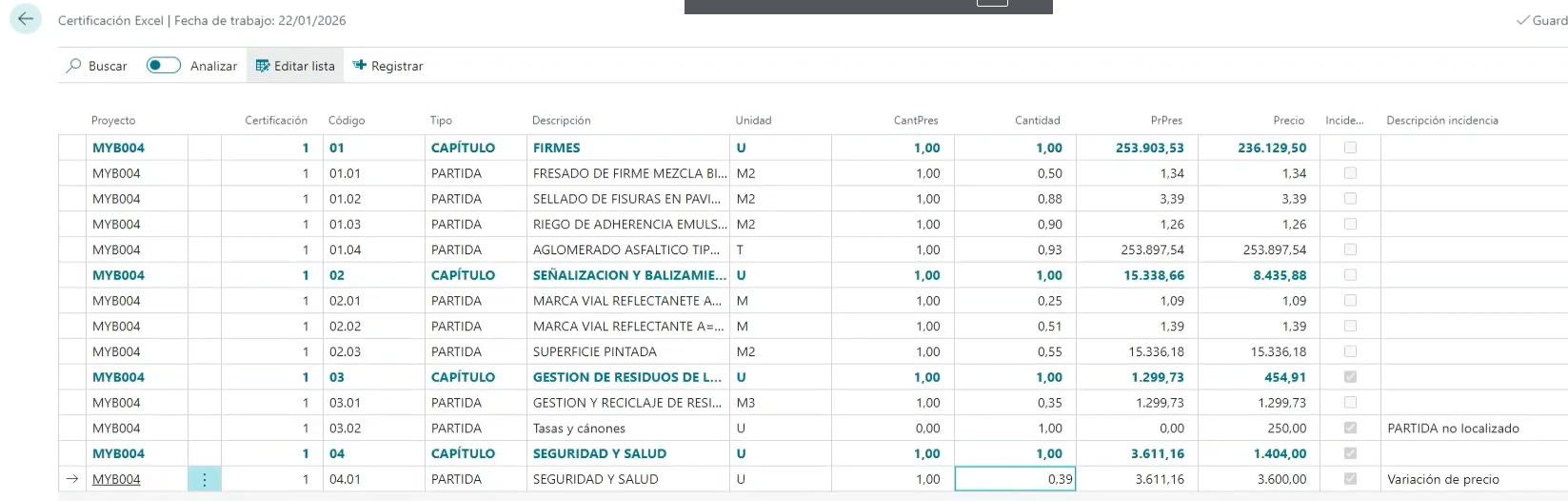
Una vez ajustado los datos deberemos pulsar la acción “Registrar” para cargar los datos en myBuilding e indicar si las mediciones son de “Certificación” o de “Producción” y tras aceptar se actualizarán los valores en las líneas de la certificación.

18.3 Facturación de certificaciones
Una vez haya dado de alta la producción y certificación, podrá facturar la certificación a sus clientes.
Para facturar una certificación, en primer lugar, debe indicar que la certificación tiene el visto bueno para ser facturada. Para ello, debe marcar el campo de visto bueno en la certificación.

Al marcar el campo de visto bueno, el departamento de venta ya podrá rescatar la certificación y cargarla en una factura de venta al cliente.
El departamento de venta deberá dar de alta una nueva factura de venta, indicar en primer lugar el cliente y, a continuación, indicar el número de la obra.

A continuación, para cargar la certificación a facturar, utilice la acción para traer certificaciones, disponible en las líneas de la factura.
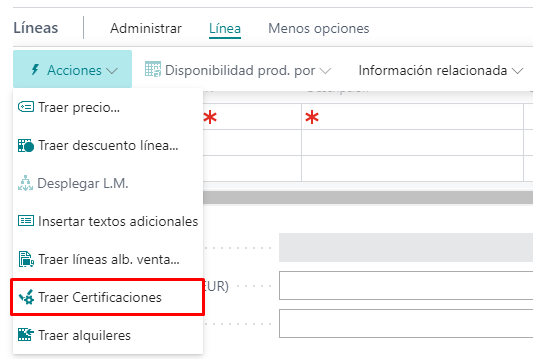
Al traer certificaciones, podrá visualizar un listado con las certificaciones de la obra que haya indicado en la cabecera y que tengan el visto bueno para ser facturadas.

Listado de certificaciones para facturar
En el listado de certificaciones, seleccione la certificación a facturar. Al hacerlo, automáticamente, en la factura de venta se dará de alta una línea de tipo cuenta con los importes correspondientes a la certificación. La cuenta utilizada por el sistema puede configurarse en la ficha de configuración de MyBuilding (para más información acuda al subapartado de certificación dentro del apartado de configuración).
18.3.1. Trabajar con mediciones de certificación a la hora de ejecutar proyectos
Las mediciones de certificación le ayudarán a modificar la cantidad e importe a producir y certificar para las partidas de obra.
Para poder utilizar esta funcionalidad, es necesario primero activar la característica de “Mediciones certificación” en el panel de administración de características.

Al activarla se actualizan los proyectos que estén aceptados actualmente para generar sus mediciones de certificación a partir de las de las mediciones de venta.
Una vez activada la característica y dentro del presupuesto de ejecución, aparecerá la columna de “Mediciones de certificación” para cada una de las partidas y nos especificará si tiene o no definidas estas mediciones.

Por defecto las mediciones de certificación serán una copia de las mediciones de venta.
Además de lo anterior y estando la obra en ejecución, las mediciones de venta no se podrán modificar, pero sí las de certificación.
Para visualizarlas, utilizaremos la acción de “Mediciones de certificación”.

Aparecerá una pantalla con las diferentes mediciones de certificación existentes en la cual podremos añadir, modificar o eliminar una medición.
Por defecto, las nuevas mediciones que se añadan se marcan para no imprimirse en el impreso de certificación.
Al cerrar la ventana, se actualizará la cantidad a certificar y el importe a certificar que sustituirán la cantidad y el importe que aparecerán en las certificaciones de obra cuando se cargue el avance de obra y la certificación.
18.3.2. Cómo deshacer la facturación de una certificación
Al haber facturado una certificación, se habrá registrado en el sistema una factura de venta vinculada a esa certificación. Por lo tanto, la certificación dejará de estar pendiente de facturar y desaparecerá del listado de certificaciones de administración.
Para revertir este paso debemos:
- Localizar la factura de venta registrada, dentro del histórico de facturas de venta.
- Podemos utilizar las acciones de “Cancelar” o “Crear nota de abono correctiva”.
La diferencia es que si utilizamos “Cancelar” la nota de abono se registrará directamente.
En la segunda se presentará la nota de abono antes de registrarla.

- Al registrarse la nota de abono, la certificación volverá a aparecer en el listado de certificaciones pendientes de facturar.
18.3.3. Cómo cargar certificaciones negativas y utilizarlas para emitir un abono al cliente, de forma que nos ayude a corregir una certificación que hayamos facturado de manera incorrecta
Para poder utilizar esta funcionalidad, debemos activar la característica de “Abono de certificaciones” en el menú de características de myBuilding.

Una vez accedemos al listado de certificaciones de nuestro proyecto, habrá aparecido la columna “Destino” en la cual debemos indicar si la certificación será para abonar o para facturar.

Si lo que queremos es corregir una certificación facturada de forma incorrecta, debemos crear una certificación con destino “Abono”. En este caso sólo se permitirá reducir la producción y la certificación, no sé permitirá aumentarlas como en el caso de una certificación para “Factura”.
Tanto las certificaciones de abono como de factura, deben tener marcado el campo “Visto bueno” para poderse abonar.
- Para abonar una certificación de “Abono”: Debemos crear un abono de venta al cliente e indicar la obra.
- Para facturar una certificación de “Factura”: Se deberá crear una certificación de factura de venta al cliente.
Habiendo indicado el cliente y la obra, se puede utilizar la acción de “Traer certificaciones” en las líneas del abono.


Al registrar la nota de abono, se podrá crear posteriormente una nueva certificación de tipo factura para continuar certificando la obra con normalidad.
18.3.4 Control de certificaciones pendientes de facturar y emisión de factura
El departamento de administración podrá controlar qué certificaciones están pendientes de facturar para emitir la correspondiente factura.
Una vez seleccionada la/las certificación/es que tienen el visto bueno para ser facturadas, accedemos a la acción “Crear factura venta” y se indicará el número de facturas creadas.

18.4 Control de usuarios autorizados en las certificaciones de obra
Se debe activar la característica de “Validación de certificación mejorada” en el listado de administración de características.

Ahora se podrá definir un listado de personas autorizadas en el proyecto para validar certificaciones, adicionales al Jefe de obra designado que por defecto tendrá estos permisos activos.
Tras acceder a la ficha de proyecto, vamos a la acción de “Usuarios autorizados”

Aparecerá un listado en el cual podemos dar de alta a usuarios para que puedan validar las certificaciones de obra.

Al acceder a las “Certificaciones de obra”, vemos que han aparecido las columnas “Fecha y hora visto bueno” y “ID usuario visto bueno”.

Al dar el “Visto bueno” a la certificación, se actualizan columnas.

19. Gestión financiera
MyBuilding está preparado para ayudarle en la gestión financiera de las obras, de forma que pueda trabajar de la forma más ágil y cómoda.
MyBuilding le permite trabajar con retenciones por garantía y retenciones por alquiler, de forma que su gestión sea lo más sencilla posible.
19.1 Retenciones por garantía
Para aplicar retenciones por garantía en una obra, en primer lugar, debe configurar dichas retenciones en la ficha de la obra.
En el apartado de registro podrá encontrar los parámetros que definen las retenciones por garantía aplicadas a la obra. Podrá encontrar más información sobre estos campos en el subapartado de registro dentro del apartado de alta de proyectos.

Al configurar retenciones por garantía, estas se configurarán de forma automática en las facturas de certificación que se emitan a los clientes de esa obra. Podrá comprobar las retenciones que se aplican a cada factura en el apartado de detalles de factura en la ficha de la factura.

Al tener configuradas retenciones por garantía, en el momento de registrar la factura de venta, el sistema automáticamente calculará el importe retenido a partir del porcentaje de retenciones por garantía.
Con el importe retenido, se generará un efecto en cartera con la fecha de vencimiento de las retenciones por garantía que apareciesen reflejadas en la ficha de la factura de venta.
Posteriormente, en el listado de documentos a cobrar, podrá comprobar qué retenciones de garantía tiene pendientes de cobro. Para más información sobre el control de documentos a cobrar, puede acudir a la ayuda del estándar de Business Central.
19.2 Retenciones por alquiler
MyBuilding permite aplicar retenciones por alquiler tanto en facturas de compra como en facturas de venta.
En ambos casos la gestión de las retenciones por alquiler se realiza siguiendo el mismo procedimiento.
En primer lugar, para aplicar retenciones por alquiler, deberá indicar el porcentaje de retención a aplicar y la fecha de vencimiento de dichas retenciones. Podrá encontrar estos parámetros en la ficha de oferta, pedido, factura de compra y en la ficha de factura de venta.

Al configurar retenciones por alquiler, en el momento de registrarse la factura de compra o la factura de venta, se calcula el importe correspondiente a las retenciones a partir del porcentaje de retención por alquiler indicado.
Con dicho importe, el sistema genera un efecto en cartera con la fecha de vencimiento de retenciones por alquiler indicado en la ficha del documento.
Para generar el efecto en cartera correspondiente a las retenciones por alquiler, el sistema utiliza la forma de pago, la cuenta contable y la sección de diario configuradas en la ficha de configuración de MyBuilding. Para más información, acuda al subapartado de retenciones en el apartado de configuración.
20. Cierres
MyBuilding de forma estándar está equipado con varios procesos de cierre de obra mensuales, los cuales le permitirán igualar los datos reflejados en el área de gestión de obras y en el área contable, además de ajustar los movimientos a los datos reales, de forma que a la hora de estudiar el resultado del cierre pueda partir de datos reales y no de datos estimados.
Podrá acceder a los procesos de cierre a través del buscador de Business Central.

20.1 Amortización de descompuestos
El proceso de amortización de descompuestos permite ajustar el coste imputado por la compra de descompuestos que son amortizables.
En el momento de dar de alta los descompuestos de una partida, puede configurarlos como descompuestos para los que el coste se registrará de forma manual o como descompuestos para los que el coste será amortizable.
En el caso en que un descompuesto sea amortizable, deberá informar los siguientes campos:
- Fecha inicio: especifica la fecha a partir de la que cual el descompuesto comenzará a amortizarse.
- Fecha fin: especifica la fecha en la que el descompuesto terminará de amortizarse.
- Nº meses: especifica el número de meses que durará la amortización del descompuesto. Este campo se actualiza de forma automática al informar la fecha de inicio y la fecha de fin, a la misma vez, al modificar el valor de este campo, se actualizará de forma automática la fecha de fin.
- Tipo imputación coste: especifica si el coste del descompuesto se imputará de forma manual o irá amortizándose.

Al lanzar el proceso de amortización de descompuestos, podrá configurar con qué fecha debe registrarse la amortización, si el diario debe únicamente proponer el asiento o también registrarlo y podrá aplicar filtros para seleccionar qué proyectos y qué descompuestos deben amortizarse.

20.1.1 Gestión de descompuestos amortizables
El coste de estos descompuestos no se imputa en un momento determinado sino que se va repartiendo bien en función del % de avance de la obra o bien en un periodo de tiempo determinado.
Para hacerlo deberá acceder a los descompuestos del estudio que vaya a realizar.
En la columna “Tipo de imputación de coste” podrá seleccionar los valores
• Mensual: Es el tipo de imputación por defecto. El gasto en este descompuesto se imputará de forma manual a través de pedidos de compra o a través del diario de proyectos. Este coste que se registre no se distribuirá.
• Distribuible: Permite indicar una fecha de inicio y una fecha de fin, o bien un número de meses de forma que el gasto que se impute a través de un pedido de compra o de un diario de proyectos, posteriormente con el proceso de amortización de descompuestos se distribuya en el periodo de tiempo indicado.
• Producción: Permite que la imputación del gasto que se haya registrado para el descompuesto a través de un pedido de compra o de un diario de proyectos, se distribuya a lo largo del tiempo en función de porcentaje de avance que se haya registrado para la obra.
Este reparto también se registra lanzando el proceso de amortización de descompuestos.

20.1.2 Reflejar la amortización de nuestros activos fijos en la analítica de proyectos
Nos permitirá reflejar en los gastos de obras la amortización de maquinaria comprada específicamente para esa obra o imputar como costes CE la amortización de maquinaria que forme parte del parque de maquinaria de nuestra empresa.
Es necesario activar la característica de “Reflejar la amortización de proyectos”.

Cuando se acceda a la ficha de un activo fijo aparecerá un nuevo apartado de analítica en el que podrá indicar un número de proyecto y un numero de tarea de proyecto


Al informar estos dos campos se habilitará que cuando se registre la amortización del activo fijo, ya sea amortización sin reflejo contable (es decir a través del diario de activos fijos) o amortización con reflejo contable (es decir a través del diario general de activo fijos) también se registre una imputación al proyecto y tarea indicados registrando un movimiento de tipo “Uso” con el importe correspondiente a la amortización del activo fijo.
Posteriormente ese coste se podrá repartir por ejemplo desde el proyecto de CE a las obras utilizando el proceso de reparto de CD o bien manejarlo con las funcionalidades disponibles en el departamento de proyectos o en el departamento de Gestión de Obras de myBuilding.
20.2 Acopios por producción
El proceso de acopios por producción le permite imputar el consumo de materiales y de mano de obra en función de la producción.
Al lanzar el proceso de acopios por producción el sistema comprueba la producción a origen de cada una de las partidas. Conociendo la producción a origen de una partida, el sistema a continuación comprueba los descompuestos de dicha partida y, a partir de su rendimiento, estima las cantidades que han sido necesarias para alcanzar esa producción.
Para poder utilizar el proceso de acopios por producción es necesario haber cargado los descompuestos de las partidas y haber cargado la producción de la obra.
20.3 Reparto de costes de estructura
El proceso de reparto de costes de estructura le permite repartir los costes de su estructura empresarial entre las obras activas, de forma proporcional a su producción.
Para utilizar el proceso de reparto de costes de estructura es necesario haber dado de alta un proyecto y haberlo configurado como proyecto de costes de estructura (para más información acuda al subapartado de cierres de obra mensuales en el apartado de configuración).
El proceso de reparto de costes de estructura, en primer lugar, comprueba el coste cargado en el proyecto de coste de estructura.
Conociendo el coste de la estructura, a continuación, comprueba el importe de producción alcanzado en el último mes por la compañía y, a su vez, comprueba el importe de producción alcanzado en el último mes por cada obra activa.
Conociendo el importe de producción total y el importe de producción de cada obra, para cada obra calcula el porcentaje de producción sobre el total de producción alcanzado y, en base a ese porcentaje, carga el coste de estructura correspondiente a la obra (por ejemplo, si la producción de una obra supone el 10% de la producción total de la empresa, el sistema carga a esa obra el 10% de los costes de estructura imputados).
20.3.1 Cómo imputar costes de estructura variables a las obras
Esos costes se imputarán en un proyecto especial que se identificará como proyecto de costes de estructura. Estas imputaciones a ese proyecto se harán utilizando las funcionalidades estándar.
Tendrá en cuenta la siguiente configuración de myBuilding:
- La “Cuenta contable CE” deberá estar parametrizada.
- El proyecto de CE
- Las plantillas de diario de proyecto.
- Y la “Nº serie Repartos CE”
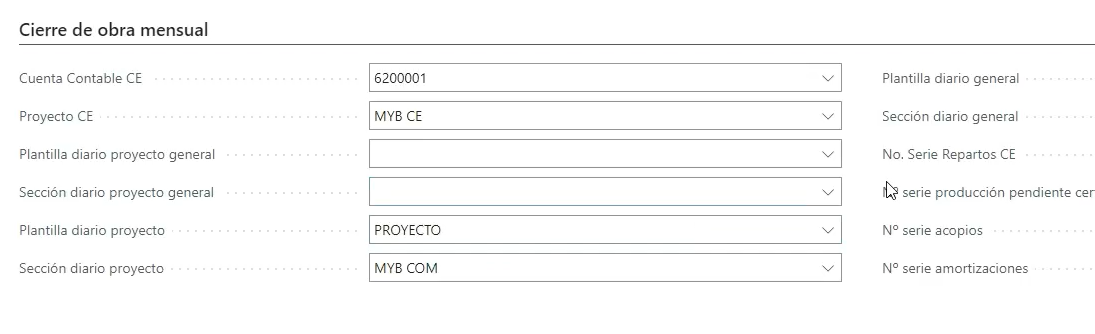
Irá registrando paulatinamente los costes de estructura y al final del mes durante el cierre de las obras y una vez cargada la producción de la obra realizará el reparto de los CE, este reparto se realiza de forma automática utilizando el proceso de reparto de CE
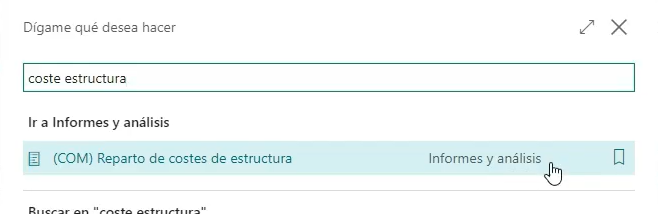
Indicará la “fecha de cierre”, la opción de registrar o no en contabilidad, y a la hora de generar el informe podremos ocultar aquellas obras que no hayan tenido producción y no tengan CE imputado.

20.3.2 Cómo imputar CE a las obras en base un % fijo sobre su producción del mes
Por producción global del mes se entiende como la producción conjunta de todas las obras ejecutadas ese mes.
En primer lugar hay que habilitar la característica de “Cálculo de CE” en el panel de administración de características.

Acceda al panel de configuración de myBuilding y dentro del apartado de “Cierre de obra mensual” aparecerá el campo de “Cálculo costes estructura” que le permitirá calcular el tipo de cálculo a aplicar, utilizando en este caso “ % producción global”

Se habilitará al campo “% costes estructura” en el que podrá indicar el % a aplicar en la producción global del mes, que será el mismo que a las demás obras.
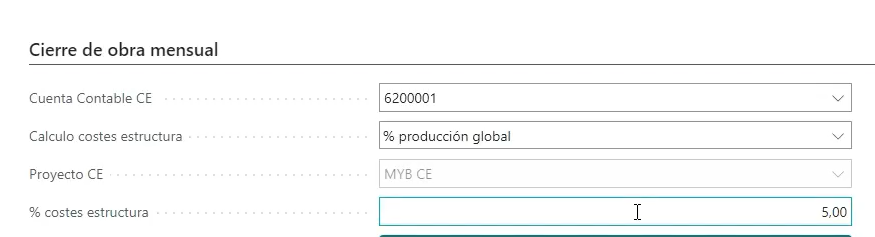
Para realizar el reparto se debe lanzar el proceso de reparto de CE, indicando la fecha de cierre (Fecha a partir de la cual calcular la producción dada en ese mes), indicar si se desea hacer una vista previa or egistar dicho reparto en contabilidad, o indicar si en el informe generado aparecerán sólo las obras con producción o no.

20.4 Aprovisionamiento de producción pendiente de certificar
El proceso de aprovisionamiento de producción pendiente de certificar calcula la diferencia entre el importe de producción a origen y el importe de certificación a origen.
Dicha diferencia la carga en una cuenta contable determinada. Para configurar la cuenta contable en la que debe aprovisionarse la producción pendiente de certificar, acuda al subapartado de cierres de obra mensuales en el apartado de configuración.
20.5 Aprovisionamiento de albaranes de compra pendientes de facturar
El proceso de aprovisionamiento de albaranes de compra pendientes de facturar calcula la diferencia entre el importe de albaranes de compra y partes de trabajo recibidos en una obra y el importe de las facturas y certificaciones a las subcontratas.
Dicha diferencia la carga en una cuenta contable determinada. Para configurar la cuenta contable en la que deben aprovisionarse los albaranes de compra pendientes de facturar, acuda al subapartado de cierres de obra mensuales en el apartado de configuración.
20.6 Fotos de obra
Las fotos de obra le permiten tomar una instantánea de su presupuesto de ejecución, de forma que podrá guardar la situación que ha tenido su obra en cada uno de los cierres.
Las fotos de obra están disponibles desde el presupuesto de ejecución de la obra. El acceso a ellas está disponible en el apartado de informes del presupuesto de ejecución.
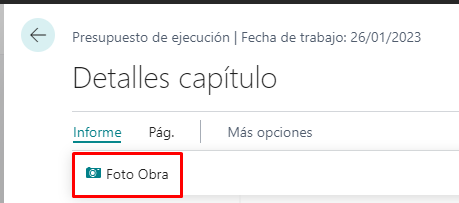
Al acceder a las fotos de obra, podrá visualizar un listado con las fotos de obra que se hayan tomado hasta el momento.

Desde el listado de fotos de obra podrá tomar fotos de obra nuevas y acceder al detalle de una foto de obra ya existente.
Para tomar una foto de obra nueva, utilice la acción para hacer fotos de obra.

Al hacer una nueva foto de obra, el sistema mostrará una ventana en la que deberá indicar la fecha a la que corresponde la foto de obra.
Para visualizar una foto de obra, utilice la acción para ver una foto de obra.

Al visualizar una foto de obra, accederá a una ventana con el mismo formato del presupuesto de ejecución, en la cual se mostrarán los valores que tuviesen los capítulos y partidas del proyecto en el momento en que se tomó la foto de obra.
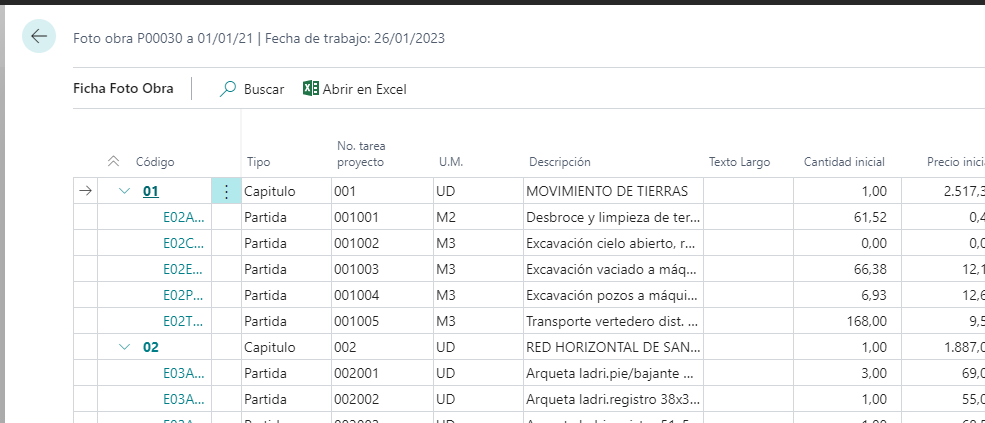
Puede hacer fotos de obra sin necesidad de acceder al presupuesto de ejecución de la obra correspondiente. Para ello, acceda al proceso de toma de fotos de obra a través del buscador de Business Central.

21. Gestión documental
MyBuilding, sirviéndose del estándar de Business Central, está preparado para permitir la gestión documental de sus obras.
En el caso en que desee llevar a cabo una gestión documental más potente, puede utilizar plataformas de gestión documentar como Sharepoint. En el caso en que trabaje con Sharepoint como gestor documental, MyBuilding está preparado para integrarse con NAVDoc.
NAVDoc sirve de conector entre Business Central y Sharepoint, que le permite de forma nativa subir documentos y acceder a la documentación de su gestor documental directamente desde Business Central.

22. Áreas de trabajo
MyBuilding aprovecha la funcionalidad de áreas de trabajo para ofrecer áreas de trabajo enfocadas a maximizar la productividad de perfiles específicos de las empresas constructoras.
Con MyBuilding los jefes de trabajo podrán disponer de un área de trabajo enfocada a su perfil.

En el área de trabajo de jefe de obra, podrá encontrar la siguiente información:
- Acceso directo a la información y a las tareas que los jefes de obra suelen utilizar con más frecuencia en su día a día.

- Pilas e indicadores para visualizar, de forma rápida y ágil, la situación de los proyectos asignados al jefe de obra. Los valores que muestran las pilas e indicadores corresponden únicamente a los proyectos asignados al usuario (para más información vea el subapartado de ficha de proyecto en el apartado de alta de proyectos).

- Informes de Power BI.
- Bandeja de entrada de informes.
23. Gestión de tareas, incidencias y repasos
MyBuilding le permite gestionar las tareas de obra, incidencias detectadas y tareas de repaso durante la ejecución de la obra.
Para esta gestión MyBuilding utiliza el concepto de tarea de partida, esto es, tareas que pueden asociarse a una partida concreta del presupuesto del proyecto de forma que los costes derivados de la tarea queden reflejados en el coste de la partida.
Las tareas de partida le serán útiles en la gestión de las actuaciones que deban realizarse a pie de obra, pudiendo organizarlas de forma sencilla y detectando a tiempo posibles retrasos.
23.1 Listado de tareas
El listado de tareas le permite acceder a todas las tareas que haya dado de alta en el sistema, con lo que podrá acceder a las tareas sin distinción del estado en el que se encuentren, del proyecto o partida a la que correspondan, etcétera.
Para acceder al listado de tareas, escriba “tareas partida” en el buscador de Business Central.

Al acceder al listado de tareas, el sistema le mostrará un listado en el que verá todas las tareas que se han dado de alta en MyBuilding.

Desde el listado de tareas podrá dar de alta nuevas tareas y actualizar las tareas ya existentes.
Para asignar una tarea a un proyecto, informe los campos de número de proyecto y de número de tarea del proyecto.
Para asignar una tarea a un recurso, informe el campo de usuario asignado.
Aplicando filtros al listado de tareas y guardándolos como vistas podrá acceder de forma rápida y ágil a información cómo:
- Tareas pendientes de finalizar.
- Tareas vencidas en su proyecto.
- Tareas asignadas a un recurso concreto.
- Etcétera.
23.2 Tareas asignadas a partidas
Cuando asigna tareas a las partidas de una obra podrá acceder a dichas tareas desde el presupuesto de ejecución de dicha obra.
Podrá acceder tanto a las tareas relacionadas con una partida concreta como a las tareas relacionadas con un capítulo concreto.
Para ello, desde el presupuesto de ejecución, sitúese sobre la partida o capítulo para el que desea visualizar las tareas relacionadas y utilice la acción para navegar a las tareas que está disponible en el apartado de información relacionada.
